Windows 7 磁碟重組工具全面升級:支援多磁碟分割區同時分析/重組、內建排程自動執行、速度較 XP/Vista 大幅提升。以下完整操作指南:
開啟磁碟重組工具的三種方法
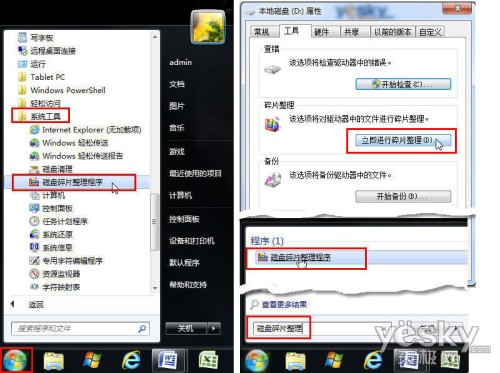
- 開始 → 所有程式 → 附屬應用程式 → 系統工具 → 磁碟重組程式。
- Win + R →
dfrgui。
- 磁碟分割區右鍵 → 內容 → 工具 索引標籤 → 立即重組。

手動分析與重組
- 「目前狀態」清單勾選要處理的分割區(可多選,含 USB 隨身碟)。
- 點擊 「分析磁碟」,完成後查看「上次執行」欄的碎片百分比。
- 若 碎片 > 10%,點擊 「磁碟重組」 執行。
- 重組過程中可繼續使用電腦(效能略受影響)。
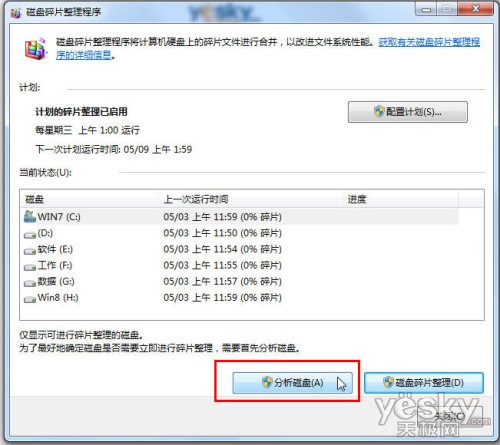

多磁碟同時重組
勾選多個分割區 → 點擊「分析磁碟」或「磁碟重組」 → 所選分割區並行處理,進度條獨立顯示,總時間大幅縮短。
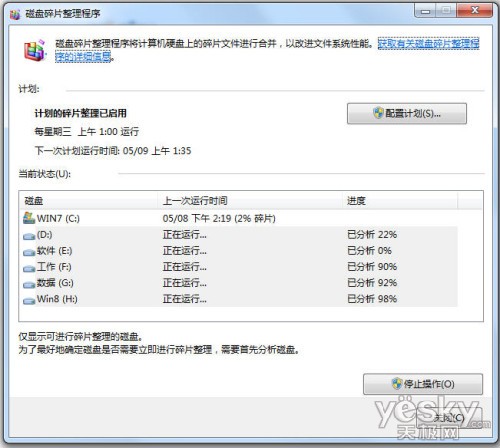
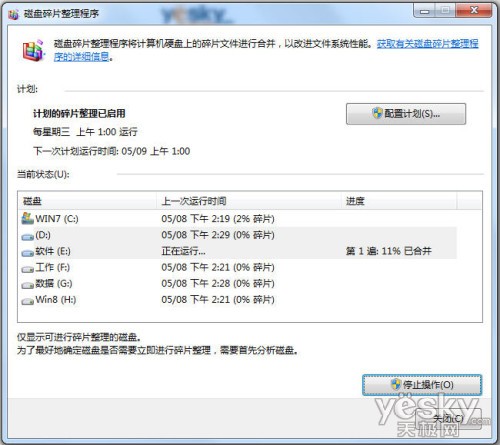
設定排程自動重組
- 點擊 「設定排程」。
- 勾選 「依排程執行」。
- 頻率:每日/每週/每月(建議每週)。
- 日期/時間:選擇電腦通常開機但閒置時段(如週三上午 10:00)。
- 磁碟:勾選要自動重組的分割區。
- 確定 → 系統將按時自動執行。
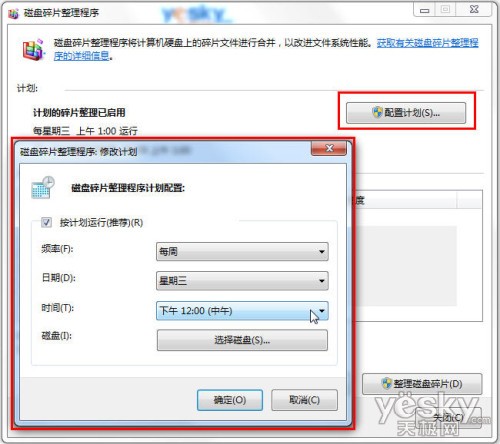
無法重組的情況
- 磁碟被其他程式獨佔使用。
- 檔案系統非 NTFS/FAT/FAT32(如 exFAT、ReFS、Linux 分割區)。
- 網路磁碟機、虛擬光碟機。
小結
Win7 磁碟重組工具功能強大且易用,設定好排程後完全免人工干預,保持磁碟效能最佳化,SSD 除外(SSD 不需重組,Win7 會自動偵測略過)。