Windows XP Windows 7 Windows 2003 Windows Vista Windows 綜合教學 Linux 系統教學
Windows 10 Windows 8 Windows 2008 Windows NT Windows Server 電腦軟體教學

Win7 修復 explorer.exe 伺服器執行失敗:取消「在獨立程序中開啟資料夾視窗」

編輯:Windows 7 系統介紹

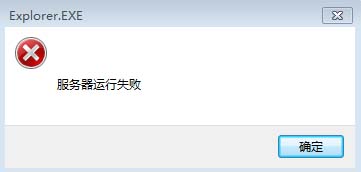
Windows 7 開啟資料夾時彈出「explorer.exe 伺服器執行失敗」對話框,雖不影響實際操作但極度干擾。主因是「在獨立程序中開啟資料夾視窗」選項與特定 Shell 延伸模組衝突。取消勾選即可立即解決。
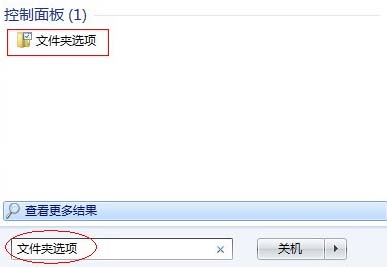
快速修復步驟

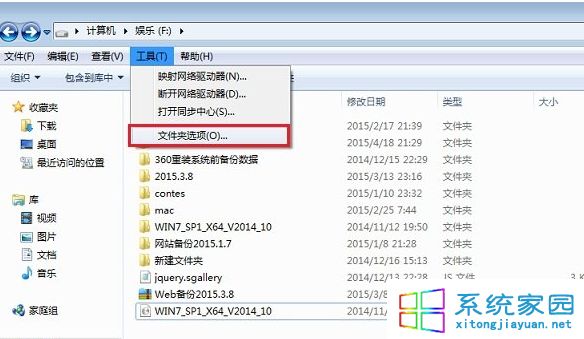
  1. 按 Win 鍵輸入 資料夾選項 開啟(或控制台 → 外觀與個人化 → 資料夾選項)。
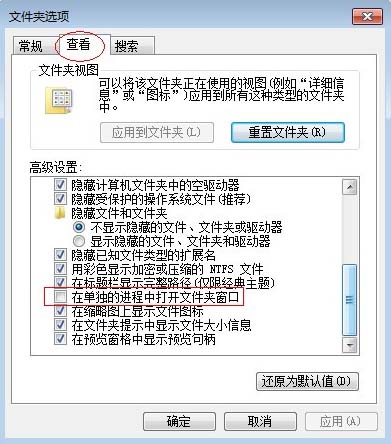
  2. 切換至 檢視 索引標籤。
  3. 捲動至「進階設定」區塊,找到 在獨立程序中開啟資料夾視窗。
  4. 取消勾選該選項 → 確定。

explorer.exe 執行失敗錯誤視窗

開啟資料夾選項

取消在獨立程序中開啟資料夾視窗

原理說明

  • 啟用時,每個資料夾視窗獨立載入 explorer.exe 程序,Shell 延伸模組(如雲端同步圖示、防毒掃描右鍵選單)若有記憶體洩漏或相容性問題,會導致該程序崩潰並彈出錯誤。
  • 停用後,所有資料夾視窗共用單一 explorer.exe 程序,減少程序數量與記憶體佔用,避免單一延伸模組拖垮整個視窗。

進階排查(若取消勾選無效)

  • ShellExView(NirSoft 免費工具)停用非 Microsoft 的 Shell 延伸模組逐一測試。
  • sfc /scannow 修復系統檔案。
  • 清除資料夾檢視設定:資料夾選項 → 檢視 → 重設資料夾。

小結

取消「在獨立程序中開啟資料夾視窗」是解決 Win7 explorer.exe 執行失敗最直接、有效、無副作用的方案,建議優先嘗試。

Copyright © Windows教程網 All Rights Reserved