Windows XP Windows 7 Windows 2003 Windows Vista Windows 綜合教學 Linux 系統教學
Windows 10 Windows 8 Windows 2008 Windows NT Windows Server 電腦軟體教學

Win7 移除 Bonjour 服務:解決網路誤判、IP 衝突與多重網路問題

編輯:Windows 7 系統介紹

Bonjour(零組態網路)常隨 iTunes、Adobe 軟體安裝,用於區域網路自動發現服務(如 AirPrint、Apple TV)。但在純 Windows 環境下,它可能導致「網路 2、網路 3」多重網路誤判、防火牆配置檔切換錯誤、不必要的網路流量。本文說明完整移除步驟。

移除 Bonjour 完整步驟

  1. 按 Win + R 輸入 cmd,以系統管理員身分開啟命令提示字元。
  2. 執行以下指令移除服務:
"C:\Program Files\Bonjour\mDNSResponder.exe" -remove
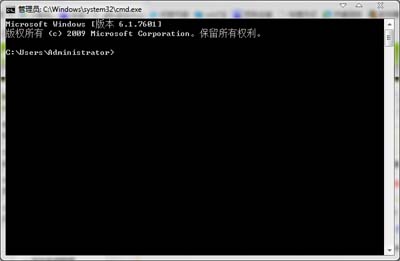
執行 Bonjour 服務移除指令

  1. 開啟資源管理器前往 C:\Program Files\Bonjour\。
  2. 將 mdnsNSP.dll 重新命名為 mdnsNSP.txt(防止載入失敗錯誤)。
  3. 重新開機。
  4. 重新開機後,刪除整個 C:\Program Files\Bonjour\ 資料夾。

驗證移除結果

  • 服務管理單元(services.msc)中不再出現 Bonjour Service。
  • 工作管理員 → 服務/詳細資料中無 mDNSResponder.exe 進程。
  • 網路和共用中心不再出現莫名的「網路 2/3」多重網路。

注意事項

  • iTunes 同步/同步:移除後,iTunes 仍可透過 USB 同步裝置,但失去 Wi-Fi 同步、AirPlay 等區域網路發現功能。
  • Adobe 應用程式:部分 Adobe 軟體使用 Bonjour 進行授權驗證或裝置發現,移除後若出現授權問題,可重新安裝 Bonjour(獨立安裝檔可從 Apple 官網下載)。
  • 64 位元系統:路徑可能為 C:\Program Files (x86)\Bonjour\,指令同樣適用。

小結

純 Windows 環境不需要 Bonjour,移除服務與檔案可淨化網路環境,解決多重網路誤判與資源佔用問題。

Copyright © Windows教程網 All Rights Reserved