Windows XP Windows 7 Windows 2003 Windows Vista Windows 綜合教學 Linux 系統教學
Windows 10 Windows 8 Windows 2008 Windows NT Windows Server 電腦軟體教學

Win7 關閉/清除搜尋歷史記錄:保護隱私的群組原則與手動刪除法

編輯:Windows 7 系統介紹

Windows 7 檔案總管搜尋框會自動記錄歷史關鍵字,方便重複搜尋但也洩露使用習慣。本文提供「群組原則永久停用」與「手動逐項刪除」兩種方案,滿足不同隱私需求。

方案一:群組原則永久停用搜尋歷史記錄(專業版/旗艦版/企業版)

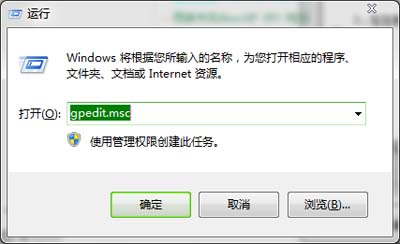
  1. 按 Win + R 輸入 gpedit.msc 開啟本機群組原則編輯器。
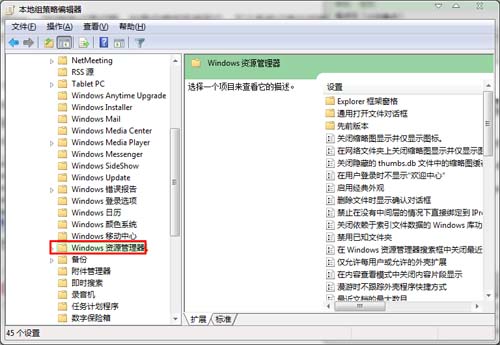
  2. 依序展開:
    使用者設定 → 系統管理範本 → Windows 元件 → Windows 檔案總管。
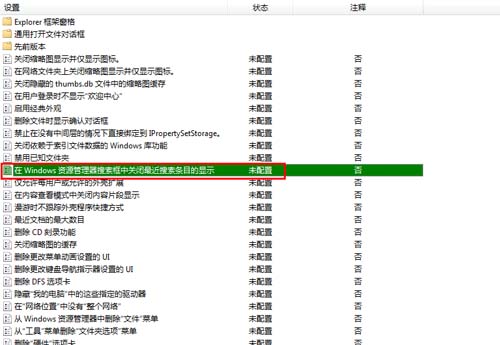
  3. 右側找到 在 Windows 檔案總管搜尋方塊中關閉最近搜尋項目的顯示,雙擊開啟。
  4. 選擇 已啟用 → 確定。

開啟群組原則編輯器

Windows 檔案總管設定路徑

啟用關閉最近搜尋項目顯示

方案二:手動刪除特定搜尋記錄(所有版本)

  1. 開啟檔案總管,點擊搜尋框(或按 Win + F)。
  2. 滑鼠游標停留在欲刪除的歷史關鍵字上(會反白)。
  3. 按鍵盤 Delete 鍵即可單項移除。

進階:清除所有搜尋歷史(登錄編輯)

若需一次清空所有記錄,可刪除登錄機碼:

HKEY_CURRENT_USER\Software\Microsoft\Windows\CurrentVersion\Explorer\WordWheelQuery

刪除該機碼下所有值,重新開機或重啟 explorer.exe 生效。

小結

群組原則徹底停用歷史記錄適合高隱私需求環境;手動刪除靈活保留常用關鍵字;登錄編輯可一次清空歷史,三種方式按需選擇。

Copyright © Windows教程網 All Rights Reserved