Windows XP Windows 7 Windows 2003 Windows Vista Windows 綜合教學 Linux 系統教學
Windows 10 Windows 8 Windows 2008 Windows NT Windows Server 電腦軟體教學

Win7/Win8 忘記 Wi-Fi 密碼?兩種方法快速查看已儲存密碼

編輯:Windows 7 系統介紹

許多使用者習慣勾選「記住密碼」自動連線,久了便忘記 Wi-Fi 密碼。Windows 7/8 內建功能即可查看已連線過的無線網路密碼,無需第三方軟體。本文提供圖形介面與指令兩種查詢方式。
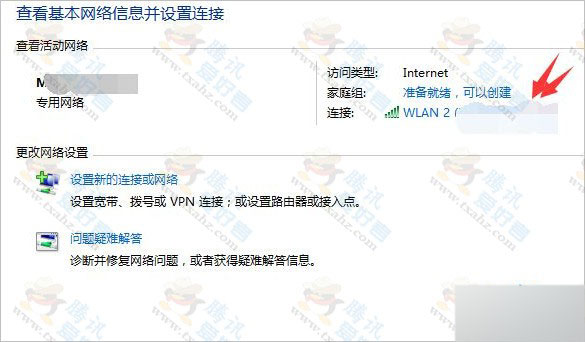
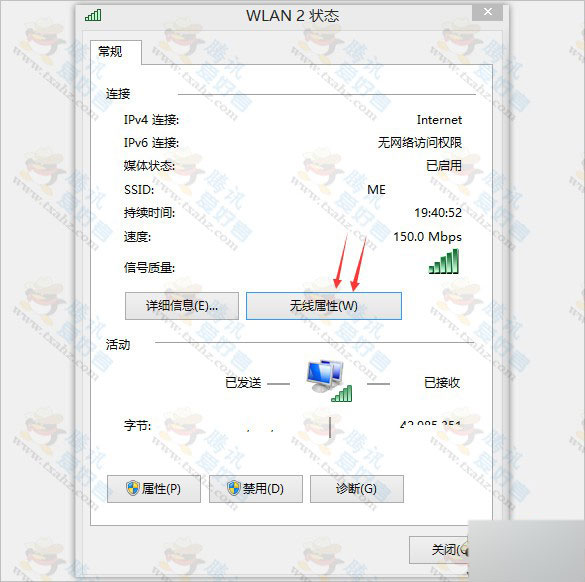
方法一:透過網路和共用中心(圖形介面)

  1. 右鍵點擊工作列網路圖示 →「開啟網路和共用中心」→ 左側「變更介面卡設定」。
  2. 右鍵點選目前連線的無線網路(如「Wi-Fi」或「無線網路連線 2」)→「狀態」→「無線內容」。
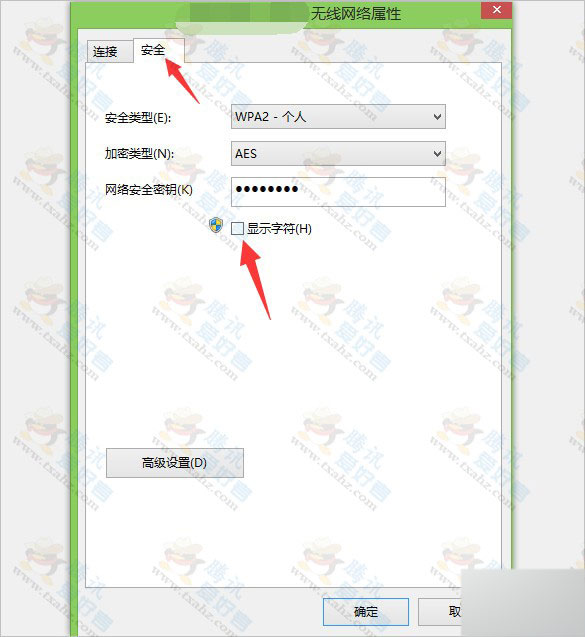
  3. 切換到「安全性」索引標籤 → 勾選「顯示字元」,密碼即會以明文顯示於「網路安全性金鑰」欄位。
網路和共用中心 無線內容 顯示密碼

方法二:使用指令提示字元(適用 Win8/10/11)

以系統管理員身分開啟 CMD,輸入:

netsh wlan show profiles name="設定檔名稱" key=clear

在輸出結果的「金鑰內容」一行即可看到密碼。設定檔名稱可先用 netsh wlan show profiles 列出所有已儲存的無線網路名稱。

提示:原文提及的「WiFi 萬能鑰匙 PC 版」屬第三方軟體,存在隱私風險,建議優先使用系統內建功能。

Copyright © Windows教程網 All Rights Reserved