Windows 7 內建豐富的聲音事件體系:開機、關機、登入、登出、郵件通知、裝置連線/移除、錯誤提示等。本文教您替換預設聲音方案、單一事件替換自訂音效、下載音效素材、測試與儲存,打造專屬聽覺體驗。
進入聲音設定
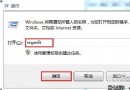
- 控制台 →「硬體和音效」→「聲音」 (或 Win+R →
mmsys.cpl)。
- 切換至「聲音」分頁。
方案一:切換預設聲音方案 (最快)
「聲音方案」下拉選單選擇:Windows 預設、無聲音、靈動、悠揚、晨曦 等內建主題。選擇後點「套用」即時生效。
方案二:單一事件替換自訂音效 (精準控制)
- 在「程式事件」清單中選擇目標事件 (如 Windows 登入、關機、新郵件通知、裝置連線)。
- 點擊「瀏覽...」選擇 .wav 格式 音效檔 (僅支援 WAV)。
- 建議將自訂音效檔放置於
C:\Windows\Media\ (系統預設音效目錄),便於管理。
- 選取檔案 →「開啟」→ 該事件列表項變黃色 (表示已自訂)。
- 點擊「測試」試聽,不滿意重新選擇。
- 調整完所有目標事件 → 「確定」儲存。
音效素材獲取來源
- Windows 內建:
C:\Windows\Media\ 含寶石、彈跳、鐘聲等經典音效。
- 免費音效庫:Freesound.org、Zapsplat、SoundBible (搜尋 "Windows logon", "shutdown" 等關鍵字)。
- 遊戲/動漫/電影原聲:擷取片段轉為 WAV (需注意版權,個人使用通常無虞)。
- 自行錄製:手機錄音 → 線上轉檔為 WAV (44.1kHz/16bit 最佳相容)。
進階:建立專屬聲音方案
- 調整完所有欲自訂事件後,點擊「另存新檔...」輸入方案名稱 (如「我的專屬方案」)。
- 未來重裝/換機時,僅需複製
C:\Windows\Media\ 自訂音效檔 + 匯出登錄機碼 HKEY_CURRENT_USER\AppEvents\Schemes 即可快速恢復。
注意事項
- 僅支援 .wav 格式,MP3/OGG/FLAC 需轉檔。
- 音效長度建議 < 5 秒,過長會延遲系統回應 (如關機聲音播完才真正斷電)。
- 「播放 Windows 開機音樂」核取方塊 (聲音分頁底部) 控制開機音是否播放,取消勾選可完全靜音開機。
- 修改聲音不影響多媒體播放器 (WMP、PotPlayer 等) 播放音樂/影片音訊。