在 Windows 7 環境下安裝 Windows 8 雙系統,比起製作 USB 開機碟更為簡單,且兩系統共存互不干擾。以下分為「前置準備」與「安裝執行」兩階段說明。
前置準備:建立 Win8 系統專用分區
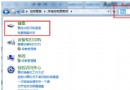
- 進入 Win7,開啟「控制台」→「系統管理工具」→「電腦管理」→「磁碟管理」。
- 選擇剩餘空間較大的分區(如 E 槽),右鍵選「壓縮磁碟區」,輸入欲分配大小(建議 20 GB 以上,即 20480 MB),按「壓縮」。
- 壓縮出的未配置空間上按右鍵,選「新增簡單磁碟區」,依精靈指派磁碟機代號(如 I:),完成後將磁碟區標籤改為「Win8」以利辨識。
安裝 Windows 8
- 下載並解壓縮 Windows 8 安裝映像檔(ISO)至非 I 槽的其他磁碟。
- 進入解壓縮後的 sources 資料夾,雙擊 setup.exe 啟動安裝程式。
- 關鍵步驟:選擇安裝位置時,務必指定為剛建立的 I 槽(Win8 分區)。
- 依畫面指示完成安裝,約需 20 分鐘,重開機後即可看到雙系統開機選單。
若未來需移除 Win8,只需在 Win7 下格式化 I 槽,再用 msconfig 或 EasyBCD 移除開機選單項目即可恢復單系統環境。