Windows XP Windows 7 Windows 2003 Windows Vista Windows 綜合教學 Linux 系統教學
Windows 10 Windows 8 Windows 2008 Windows NT Windows Server 電腦軟體教學

Windows 7 獨有權限控制:從源頭禁止 USB 裝置自動安裝驅動

編輯:Windows 7 系統介紹

XP 只能禁用自動播放,Win 7 可直接封鎖驅動安裝

Windows XP 僅能關閉「自動播放」防止 USB 病毒利用 Autorun.inf,但無法阻止系統識別裝置並安裝驅動。Windows 7 透過檔案權限控制,可直接拒絕系統讀取驅動資訊檔(.inf/.pnf),從源頭封鎖 USB 裝置被識別。

操作步驟

  1. 進入 X:\Windows\inf(X 為系統盤)。
  2. 找到 usbport.pnf 與 usbstor.inf。
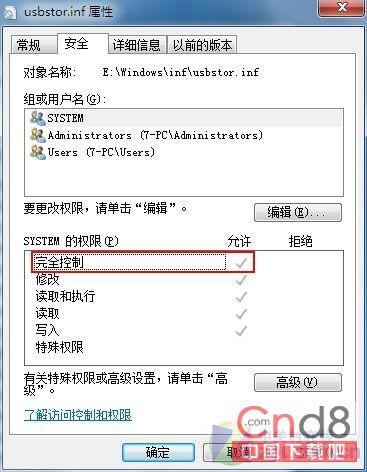
  3. 右鍵 → 內容 → 「安全性」標籤 → 針對「SYSTEM」帳號將「完全控制」設為「拒絕」。
    設定 usbstor.inf 權限拒絕 SYSTEM
  4. 同樣處理 usbport.pnf。

效果與變通

  • 設定後插入 USB 裝置,系統「裝聾作啞」無任何反應,驅動不被安裝。
  • 建議:為自己常用帳號新增「完全控制」允許權限,並移至頂層優先於 SYSTEM 的拒絕規則,即可在保有防護的前提下正常使用自己的 USB 裝置。

編輯提問

你知道為何要給自己的帳號提升權限嗎?因為 Windows 權限評估順序為「明確允許 > 明確拒絕 > 繼承允許 > 繼承拒絕」,個人帳號的明確允許可覆蓋 SYSTEM 的明確拒絕。

Copyright © Windows教程網 All Rights Reserved