Windows XP Windows 7 Windows 2003 Windows Vista Windows 綜合教學 Linux 系統教學
Windows 10 Windows 8 Windows 2008 Windows NT Windows Server 電腦軟體教學

Win7 顯示隱藏檔案與受保護系統檔案完整圖文教學

編輯:Windows 7 系統介紹

Windows 7 預設隱藏系統核心檔案與使用者設定的隱藏檔案,防止誤刪導致系統損壞。本文說明如何透過「資料夾選項」顯示隱藏檔案、取消隱藏受保護系統檔案,並提醒操作風險與恢復隱藏步驟。
開啟資料夾選項調整檢視設定

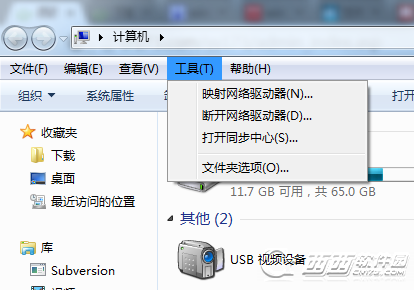
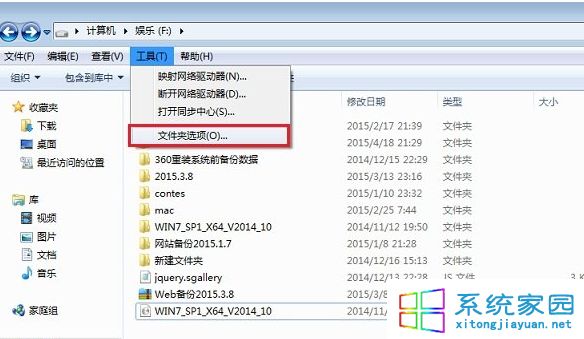
  1. 開啟「電腦」或任意資料夾 → 工具列「組織」→「資料夾和搜尋選項」(或控制台 →「外觀與個人化」→「資料夾選項」)。
  2. 資料夾選項開啟方式
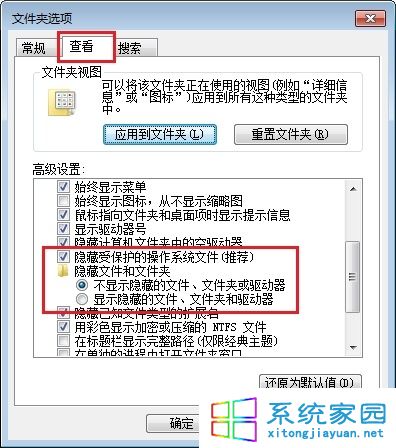
  3. 切換至 「檢視」 索引標籤。

啟用顯示隱藏檔案與系統檔案

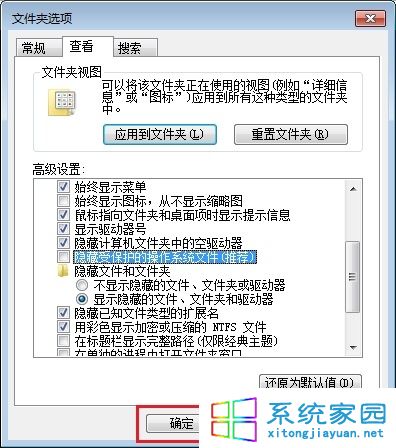
  1. 在「進階設定」清單中:
     ✅ 勾選 「顯示隱藏的檔案、資料夾和磁碟機」
     ❌ 取消勾選 「隱藏受保護的作業系統檔案」
  2. 資料夾選項-檢視索引標籤設定
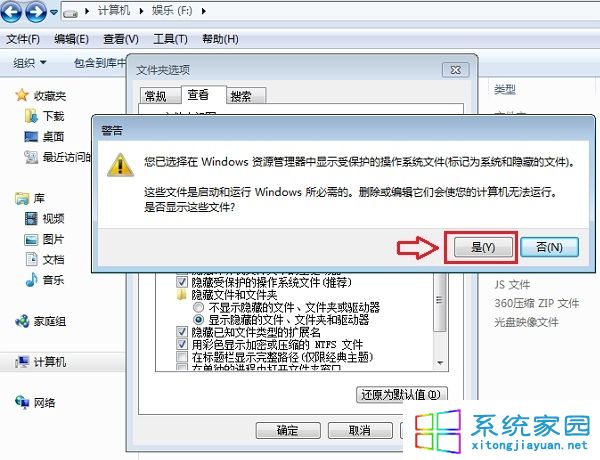
  3. 系統彈出警告:「您選擇顯示受保護的作業系統檔案...」,點選 「是」 確認。
  4. 顯示系統檔案警告對話方塊
  5. 點選「確定」套用設定。
  6. 確定按鈕套用設定

驗證與風險提醒

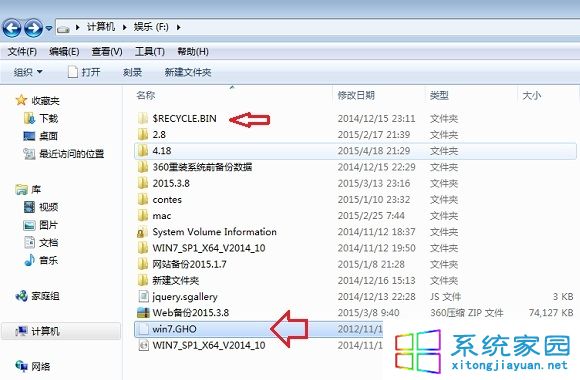
  1. 回到資料夾,隱藏檔案(圖示半透明)與系統檔案應可見。
  2. 顯示隱藏檔案結果
⚠ 重要警告:
  • 系統檔案(如 ntldr、boot.ini、pagefile.sys、hiberfil.sys、登錄檔等)嚴禁移動、刪除、重命名、修改內容,否則導致無法開機、藍畫面、資料遺失。
  • 完成操作後,建議立即恢復預設隱藏設定(重新勾選「隱藏受保護的作業系統檔案」、取消勾選「顯示隱藏的檔案...」),避免誤觸。
  • 若需修改系統設定,請使用官方工具(msconfig、regedit、services.msc、gpedit.msc、電源選項等),勿直接編輯系統檔案。

Copyright © Windows教程網 All Rights Reserved