| 模式 | 資料儲存位置 | 耗電量 | 喚醒速度 | 斷電資料保護 | 適用情境 |
|---|---|---|---|---|---|
| 睡眠 | 記憶體 (RAM) | 極低 (僅供電記憶體) | 最快 (秒級) | 無 (資料遺失) | 短暫離開 (分鐘~1-2小時) |
| 休眠 | 硬碟 (hiberfil.sys,大小=記憶體容量) | 零 (完全斷電) | 快 (比冷開機快) | 完整保護 | 長時間離開 (數小時~數天) |
| 混合睡眠 | 記憶體 + 硬碟 (同步寫入) | 極低 | 最快 (無斷電時) | 完整保護 (斷電時從硬碟恢復) | 離開時間不確定、桌機首選 |
| 離開模式 | 系統持續運行 | 低 (關閉螢幕、非必要裝置) | 即時 (無喚醒過程) | 不適用 | 掛機下載、背景工作、遠端存取 |
切斷除記憶體外所有裝置電源,工作狀態保留在記憶體。喚醒:按電源鍵、滑鼠鍵盤、網路喚醒 (WoL)。警告:斷電會導致未儲存資料遺失,睡眠前請 Ctrl+S 儲存檔案。
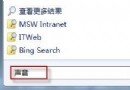
啟用:開始選單 → 關機旁箭頭 → 睡眠;或控制台 → 電源選項 → 變更方案設定 → 設定「將電腦置於睡眠狀態」時間。
將記憶體映像寫入 C:\hiberfil.sys (大小等於實體記憶體),完全斷電。喚醒讀取硬碟映像還原工作狀態。需求:系統碟剩餘空間 ≥ 記憶體大小 + 10% 餘裕 (如 8GB 記憶體需至少 9GB 空間)。
啟用:管理員 CMD 執行 powercfg -h on,電源選項中即會出現休眠選項。
同時啟用睡眠與休眠機制:進入睡眠時同步將記憶體寫入硬碟。無斷電時從記憶體秒級喚醒;斷電後從硬碟恢復,資料零遺失。桌上型電腦強烈建議啟用。
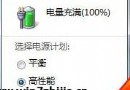
啟用:控制台 → 電源選項 → 變更方案設定 → 變更進階電源設定 → 睡眠 → 允許混合睡眠 → 設為「啟用」。此後選擇「睡眠」即自動進入混合睡眠。
系統保持運行,但關閉螢幕、降低 CPU 頻率、停用非必要裝置 (顯示卡、音效卡等進入低功耗狀態)。網路、下載程式、遠端桌面、伺服器服務持續運作。適合「離開但不想關機」的場景。
啟用:電源選項進階設定 → 多媒體設定 → 共用多媒體播放時 → 「允許電腦進入離開模式」。或使用支援離開模式的下載工具/媒體伺服器軟體觸發。
powercfg -h off) 改用混合睡眠。