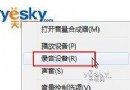
插入 USB 隨身碟,系統提示「裝置已準備就緒」,但「我的電腦」中完全看不到磁碟機代號。常見三大原因:群組原則隱藏磁碟機、USB 大容量儲存裝置服務被停用、USB 控制器裝置被停用。以下提供對應解決方案。
原因一:群組原則隱藏指定磁碟機
- Win+R →
gpedit.msc(Win7 家用版無此工具,請用方案二/三)。
- 依序展開:使用者設定 → 管理範本 → Windows 元件 → 檔案總管。
- 雙擊 「在『我的電腦』中隱藏這些指定的磁碟機」。
- 選擇 「未設定」 或「已停用」 → 確定 → 重新整理檔案總管(F5)。
原因二:USBSTOR 服務被停用(登錄表修復)
- Win+R →
regedit。
- 展開至:
HKEY_LOCAL_MACHINE\SYSTEM\CurrentControlSet\Services\USBSTOR
- 右側找到 Start(DWORD),雙擊修改數值資料為
3(預設:自動/手動啟動)。
- 確定 → 重新開機或重新插拔 USB 裝置。
原因三:USB 控制器裝置被停用(裝置管理員啟用)
- 右鍵「電腦」→「管理」→「裝置管理員」。
- 展開「通用序列匯流排控制器」,尋找圖示有向下箭頭(停用標誌)的項目(如
USB Root Hub、Generic USB Hub)。
- 右鍵該項目 →「啟用裝置」。
- 若提示需重新開機,請重開機;否則直接重新插拔 USB 測試。
終極排查:硬體故障判斷
- 將該 USB 隨身碟插入另一台電腦,若仍無法識別 → 隨身碟本身損壞(主控晶片故障、晶片級損壞),需尋求專業資料救援。
- 若其他電腦正常,嘗試更換 USB 線/插槽/後置面板直插,排除供電不足/介面損壞。
- 裝置管理員「磁碟機」下是否出現「Unknown device」或帶驚嘆號,右鍵「更新驅動程式」→「自動搜尋」。
依序嘗試三大方案,95% 以上案例可解決 USB 不顯示磁碟機代號問題。