Win7 (旗艦版) 與 XP (SP3) 區域網路雙向存取共用資料夾/印表機,需完成雙端 3 階段配置:Win7 端 (工作群組、進階共用設定、資料夾權限)、XP 端 (工作群組、共用資料夾、安全性原則、Guest 帳戶)、驗證與疑難排解 (防火牆攔截、權限拒絕、找不到網路路徑)。測試環境雙向讀寫正常。
Win7 端配置 (重點)
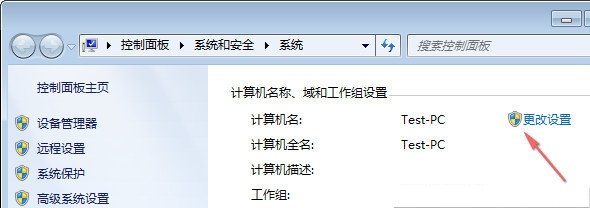
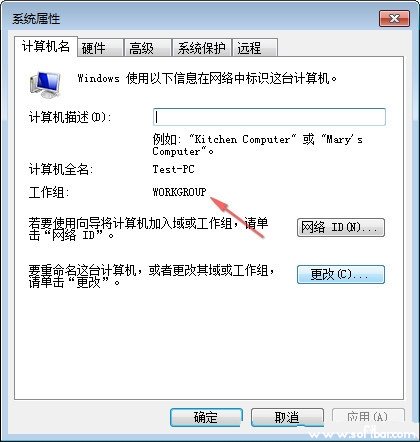
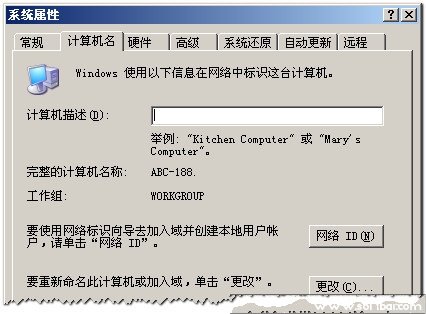
- 工作群組: 「電腦」右鍵→內容→進階系統設定→電腦名稱→變更 → 設為 WORKGROUP (預設)。
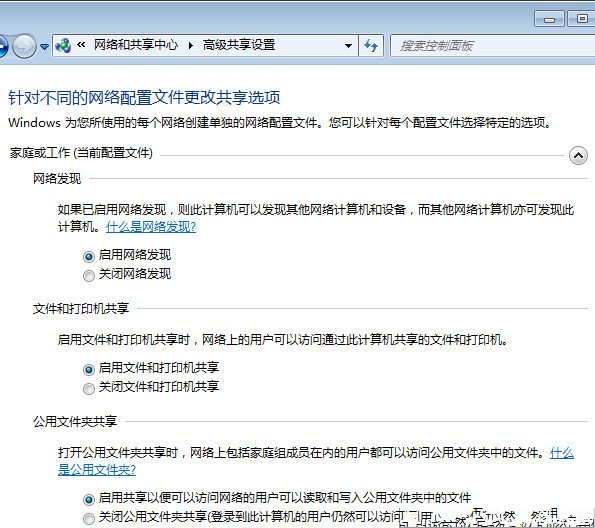
- 進階共用設定: 網路和共用中心→變更進階共用設定 → 「家庭或工作」網路:
☑ 開啟網路探索
☑ 開啟檔案和印表機共用
☑ 開啟公用資料夾共用 (視需求)
☐ 關閉密碼保護共用 (允許無密碼存取,關鍵)
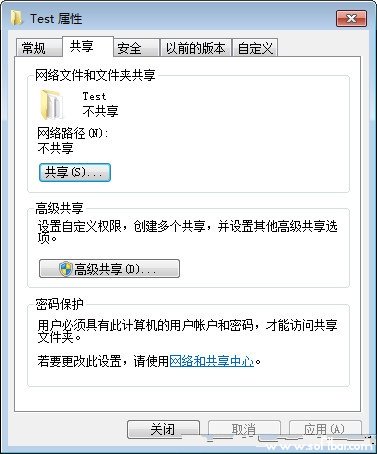
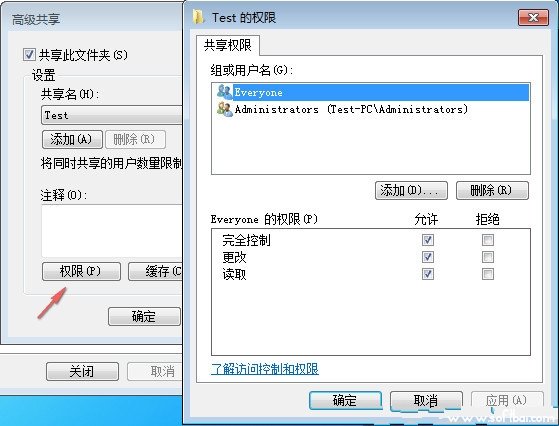
- 資料夾共用權限: 右鍵資料夾→共用→「進階共用」→ 勾選「共用這個資料夾」→ 「權限」→ 「加入」→ 輸入 Everyone → 給予「讀取/變更/完全控制」→ 確定。
同步檢查 NTFS「安全性」索引標籤權限包含 Everyone。
XP 端配置
- 工作群組同設為 WORKGROUP (內容→電腦名稱→變更)。
- 資料夾右鍵→「共用與安全性」→ 「共用這個資料夾」→ 權限加入 Everyone。
secpol.msc 本地安全性原則:
「本地原則」→「使用者權利指派」→「拒絕從網路存取這台電腦」→ 刪除「所有使用者」。
「安全性選項」→「網路存取:本地帳戶共用與安全性模型」→ 經典 - 本地使用者以自己的身分驗證。
停用「網路存取:不允許 SAM 帳戶匿名列舉」等。- 「控制台」→「使用者帳戶」→ 啟用 Guest 帳戶 (取消「帳戶已停用」勾選)。
常見問題排查
- 防火牆攔截: 雙邊暫時關閉防火牆測試,通暢後再逐項開啟例外 (檔案和印表機共用、TCP 139/445、UDP 137/138)。第三方防火牆需設定信任區域/子網段。
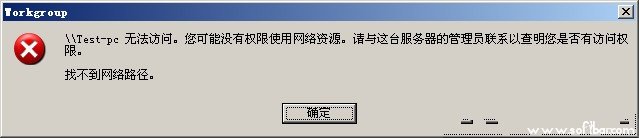
- 「無法存取,您可能沒有權限」: 檢查 Win7 端防火牆/防毒軟體、NTFS 權限是否包含 Everyone、密碼保護共用是否關閉、XP Guest 是否啟用、安全性原則是否為經典模式。
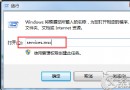
- 找不到網路路徑: 確認 Computer Browser 服務啟動、NetBIOS over TCP/IP 啟用 (網卡內容→TCP/IPv4→進階→WINS→啟用 NetBIOS)。
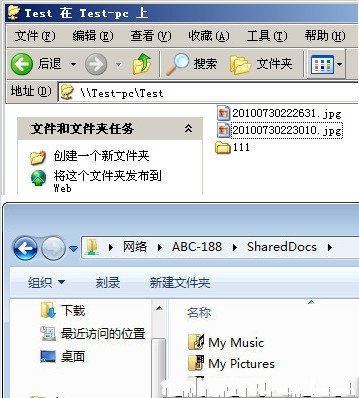
印表機共用同理:主機安裝驅動並共用印表機 (權限 Everyone 列印),客戶端「新增印表機」→「網路印表機」搜尋連線。參考 How-To Geek 原文 (英文) 可用 Chrome 自動翻譯閱讀。