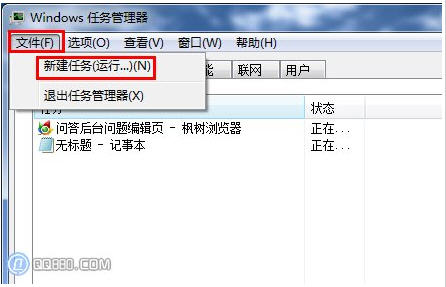
資源管理器 (explorer.exe) 停止運作,工作列、桌面、開始功能表全消失?別急著重開機! 任務管理器 →「檔案」→「執行新工作」→ 輸入 explorer.exe → 確定,3 秒即刻恢復,可繼續存檔關機。根治則需排查近期安裝軟體衝突。
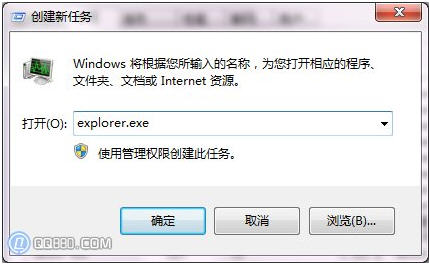
緊急恢復步驟 (圖文)
- Ctrl+Shift+Esc 開啟工作管理員。
- 左上角「檔案」→「執行新工作」。
- 輸入
explorer.exe → 確定。
- 等待 1 秒,工作列、桌面圖示、開始功能表全數恢復。
成因分析
- 系統中存在不相容軟體 (殼擴充套件、右鍵選單工具、桌面美化、安全軟體、舊版驅動管理工具)。
- 系統核心檔案損壞、登錄錯誤、惡意軟體感染。
根治方向
- 回溯近期安裝軟體:依安裝時間倒序,單一卸載測試,鎖定元兇。
- 檢查殼擴充套件:用 ShellExView (NirSoft) 停用非 Microsoft 擴充套件逐一測試。
- 掃毒/修復系統檔案:
sfc /scannow、全盤防毒掃描。
- 建立新使用者帳號測試:正常則為使用者設定檔問題,遷移資料棄用舊帳號。
- 重灌/重裝系統:終極手段。
小結
資源管理器掛了別慌,explorer.exe 重啟大法 3 秒續命,保住未存檔工作。根治核心在軟體衝突排查,近期裝了什麼就查什麼,殼擴充套件是重災區。收藏此招,關鍵時刻不求人!