Windows XP Windows 7 Windows 2003 Windows Vista Windows 綜合教學 Linux 系統教學
Windows 10 Windows 8 Windows 2008 Windows NT Windows Server 電腦軟體教學

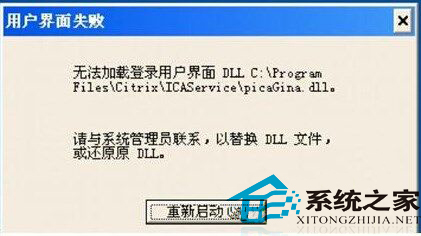
Win7 開機彈出「使用者介面失敗,無法載入 DLL」?刪除 GinaDll 登錄值修復

編輯:Windows 7 系統介紹

Win7 開機進入桌面前彈出「使用者介面失敗,無法載入某個 DLL 檔案」,導致無法正常登入。主因是第三方主題/登入介面修改工具寫入 GinaDll 登錄值指向不存在/損壞的 DLL。進入安全模式刪除該值即可修復。

修復步驟

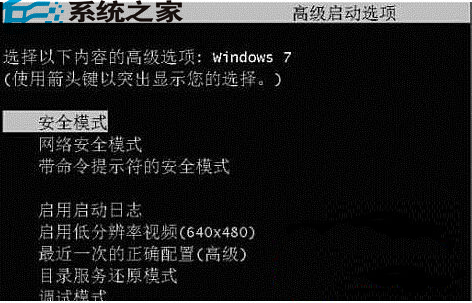
  1. 重新開機,開機過程連續點擊 F8 進入「進階開機選項」,選擇 「安全模式」 進入系統。
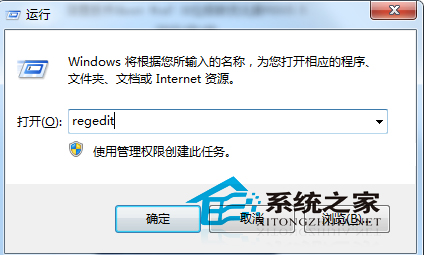
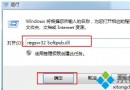
  2. Win+R → regedit 開啟登錄編輯器。
  3. 展開路徑:
    HKEY_LOCAL_MACHINE\SOFTWARE\Microsoft\Windows NT\CurrentVersion\Winlogon
  4. 右側窗格尋找 GinaDll 字串值,右鍵 → 刪除 → 是。(若不存在則非此原因,請檢查 Userinit 值是否為 C:\Windows\system32\userinit.exe, 尾端必有逗號)。
  5. 關閉登錄編輯器,正常重新開機進入標準模式。

開機錯誤視窗

進入安全模式

登錄編輯器Winlogon路徑

補充說明

  • GinaDll 為舊版 Windows (XP/2000) 圖形識別與驗證介面 (GINA) 機制殘留,Win7 改用 Credential Providers,正常系統不應有此值。
  • 若刪除後仍無法進入,嘗試安全模式下執行 sfc /scannow 修復系統檔案,或使用系統還原回復至故障前時間點。
  • 最終手段:重新安裝 Windows (保留檔案模式或完整重灌)。
Copyright © Windows教程網 All Rights Reserved