BIOS 設定錯誤導致無法開機、硬體辨識異常、超頻失敗時,恢復出廠預設值是首選修復手段。提供硬體與介面兩種操作模式。
方法一:硬體物理清除 CMOS (最徹底,適用無法進入 BIOS 介面)
方案 A:抽取鈕扣電池 (CR2032)
- 關機、拔除電源線、長按電源鍵 10 秒釋放殘留電荷。
- 開機殼,找到主板上鈕扣電池 (銀色圓餅狀)。
- 輕彈金屬彈片取出電池,靜置 15~30 秒 (建議 1 分鐘以上)。
- 正極朝上裝回電池,接上電源開機,進入 BIOS 會提示「CMOS Checksum Bad」或直接載入預設值,按 F10 存檔離開。
方案 B:CLR_CMOS 跳線帽短接 (較快,無需等待)
- 關機斷電同前。
- 找到主板
CLR_CMOS、JCMOS、CLRTC 等標示的 3Pin 排針 (通常靠近電池或邊緣)。
- 將跳線帽從預設
1-2 Pin 移至 2-3 Pin 短接 5~10 秒,再移回 1-2 Pin。
- 接上電源開機,同樣載入預設值。
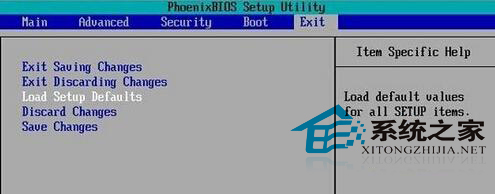
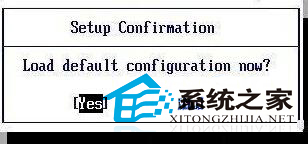
方法二:BIOS 介面操作 (最簡單,需能進入 BIOS)
- 開機畫面出現提示 (如
Press DEL to enter Setup, Press F2 for BIOS) 時,連續點擊對應鍵 (Del, F2, F10, Esc) 進入 BIOS。
- 尋找 Load Optimized Defaults、Load Setup Defaults、Restore Defaults 等選項 (通常在
Exit、Save & Exit 或 Advanced 頁籤)。
- 選取並按 Enter,確認視窗選 Yes / OK。
- 按 F10 → Save & Exit 存檔重開機。
恢復後必做項目
- 重新設定 開機順序 (Boot Priority):確保系統碟 (SSD/HDD) 為第一順序。
- 確認 SATA 模式 (AHCI/RAID/IDE) 與安裝系統時一致,否則藍屏 (0x7B)。
- 若有超頻/記憶體 XMP 需求,需重新手動設定。
- 系統時間/日期會重置,進入 OS 後同步網路時間即可。