Windows 7 筆電調整螢幕亮度有四種常用管道,適用不同使用習慣與情境,掌握所有方法確保隨時能調整舒適亮度。
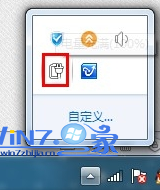
方法一:工作列電源圖示 (最快)
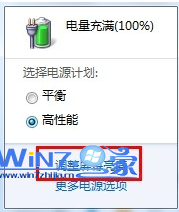
- 點擊工作列右下角**電池/電源圖示**。
- 點選「調整螢幕亮度」。
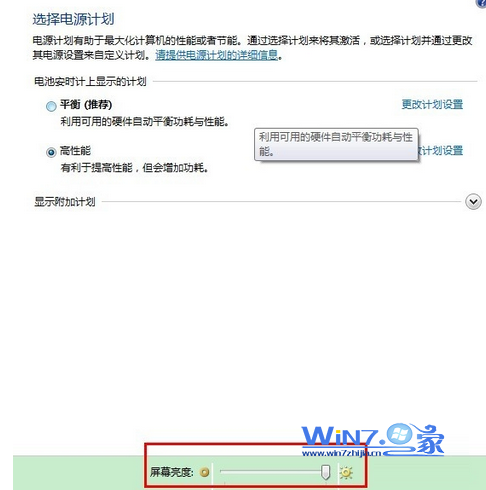
- 彈出視窗底部滑桿拖曳調整亮度。
方法二:控制台電源選項 (傳統)
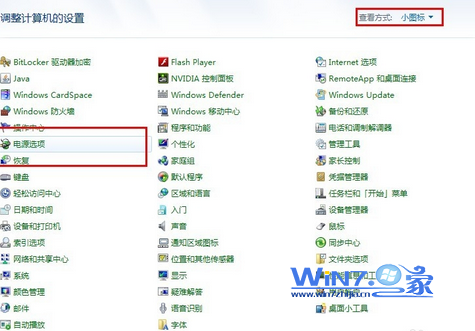
- 「控制台」→ 以「小圖示」檢視 → 「電源選項」。
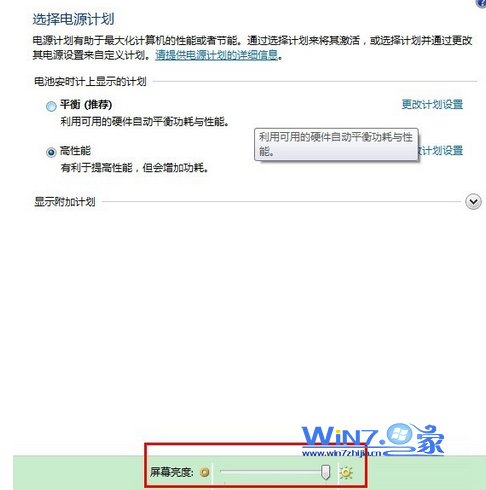
- 同樣於底部滑桿調整亮度。
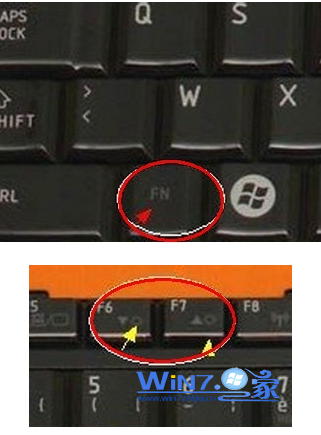
方法三:鍵盤 Fn 熱鍵 (最直覺、無需滑鼠)
- 按住 Fn 鍵 + **亮度調節鍵** (鍵帽印有太陽圖示、上下箭頭或 F1-F12 功能鍵)。
- 通常:Fn+F5/F6 或 Fn+←/→ (視廠牌而定)。
方法四:Win+X 行動中心 (整合介面)
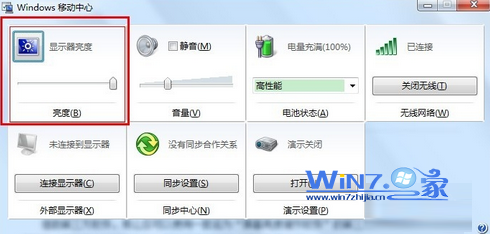
- 按 Win+X 開啟「Windows 行動中心」。
- 於「顯示器亮度」區塊拖曳滑桿調整。
常見問題
- **Fn 熱鍵無效**:安裝廠商原廠熱鍵驅動 (如 Lenovo Hotkey Features, ASUS ATK Package, Dell QuickSet)。
- **亮度滑桿消失/無法調整**:更新顯卡驅動、檢查電源選項「啟用自適應亮度」設定、確認監視器驅動 (PnP Monitor) 正常。