Win7 資源管理器偶爾/頻繁失去回應,雖非必重裝,但極度影響體驗。歸納五大典型情境與對策。
現象:進入桌面後滑鼠變轉圈,長時間忙碌,唯有強制關機。
對策:
• 拒安裝「精簡/優化版」系統,原版配入門雙核+1GB 記憶體完全流暢。
• 優化軟體僅調輔助功能 (右鍵選單、傳送至),核心設定勿動。
• 超頻導致者:降外頻/記憶體頻率,或暫停超頻測試。
對策:
• 更新驅動:顯卡、主機板、網卡優先用 WHQL 認證版。
• 電源計畫 → 進階設定 → 硬碟 → 「關閉硬碟」設為 0 (永不關閉),預設方案皆會定時關硬碟導致喚醒延遲/假死。
原因:建立大量縮圖佔用資源,配置稍低即崩潰。
對策:
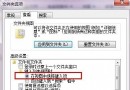
• 檢視 → 「小圖示」→「資料夾與搜尋選項」→「檢視」→ 勾選「永遠顯示圖示,不顯示縮圖」。
原因:資源管理器預設定位到該分區導致掛起。
對策:
• Shift+右鍵「資源管理器」捷徑 →「內容」→「捷徑」→「目標」改為:%windir%\explorer.exe (重新定位到「程式庫」)。
• 或修改程式庫指向位置,移除有問題的分區。
對策:
• 先關閉縮圖再複製。
• 將常用資料夾「釘選到開始選單」→ 取消釘選 → 再嘗試複製/貼上 (重置 Shell 擴充介面)。
• 更新/停用有問題的 Shell 擴充元件:迅雷、QQ、輸入法常見衝突,升級最新版。