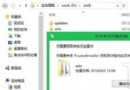
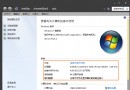
旅遊歸來面對數百張 DSC_0001.JPG、IMG_20230501_120000.jpg 亂碼檔名,Win 7 內建批次重命名功能,三步驟即可統一命名為 日本大阪之旅_001.jpg、日本大阪之旅_002.jpg…,無需第三方軟體。
日本大阪之旅) → Enter。系統自動將所有檔案命名為 日本大阪之旅 (1).jpg、日本大阪之旅 (2).jpg…(括號流水號)。若偏好底線格式,可先用「總管」重命名單一檔案為 日本大阪之旅_001,再全選 F2 輸入 日本大阪之旅_,系統會自動產生 日本大阪之旅_001、日本大阪之旅_002…(需檔名已含底線+數字模式)。
| 工具 | 優點 | 缺點 |
|---|---|---|
| Win 7 內建 | 零安裝、操作直覺、支援括號/底線流水號 | 無法自訂複雜命名規則(如日期+序號+EXIF標籤) |
| PowerToys PowerRename | 正規表示式、預覽、保留原檔名、撤銷 | 需安裝、Win 10/11 專用 |
| Bulk Rename Utility | 功能最全(EXIF、哈希、資料夾遞迴) | 介面複雜、學習曲線陡峭 |
| AntiRenamer / ReNamer | 規則式、腳本支援、免費 | 需安裝 |
Win 7 內建批次重命名雖簡單,但解決 90%「統一前綴+流水號」需求綽綽有餘,是整理照片、發票、掃描檔的首選利器。