前言
無線網路若被蹭網,不僅佔用頻寬,更有資安風險。一般加密(WPA2)仍可被工具破解。本文介紹一招「設定中文 SSID」,利用駭客工具多為國外開發、不支援中文編碼的特性,徹底阻擋自動掃描與暴力破解。
原理分析
- 駭客常用工具(BT3、BT4、網路螞蟻等)多為國外開發,對中文字元支援不佳,掃描時中文 SSID 會顯示亂碼或無法識別。
- 即使關閉 SSID 廣播,工具仍可透過封包側寫偵測隱藏網路,但中文 SSID 會導致工具解析失敗、無法鎖定目標。
- 中文 SSID 在相容裝置(手機、筆電)上正常顯示,不影響合法使用者連線。
設定中文 SSID 兩大方法
方法一:瀏覽器法(適用大多數路由器,無需刷機)
- 使用 Firefox 瀏覽器登入路由器管理介面(IE 缺乏編碼切換功能)。
- 若出現亂碼,在 Firefox「檢視」→「文字編碼」選擇「繁體中文」或「簡體中文」。
- 在 Firefox 設定中取消勾選「啟用 JavaScript」(繞過前端輸入驗證)。
- 重新整理管理頁面,在 SSID 欄位輸入中文名稱儲存,不再出現「非法 ASCII 碼」錯誤。
- 設定完成後,記得重新勾選 Firefox「啟用 JavaScript」以免影響其他網頁瀏覽。
方法二:Telnet 指令法(需路由器開啟 Telnet 服務)
- 確認路由器已開啟 Telnet(DD-WRT、Tomato 等第三方韌體預設開啟;原廠韌體需確認)。
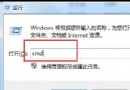
- 命令提示字元輸入:
telnet 192.168.1.1(路由器 IP),帳號 root,密碼同管理介面。
- 執行指令設定中文 SSID:
nvram set wl_ssid="你的中文網路名稱"
- 執行
nvram commit 寫入非揮發性記憶體。
- 執行
reboot 重啟路由器生效。
- 管理介面可能顯示亂碼,但無線掃描可正常看到中文 SSID。
注意事項
- 並非所有路由器支援中文 SSID,設定前請確認裝置相容性。
- 中文 SSID 可能導致部分舊裝置(如舊款印表機、遊戲機)無法連線,需權衡。
- 此法為「安全性模糊化」手段,非加密替代方案,**務必同時啟用 WPA2-AES 加密與強密碼**。
總結
將 SSID 設為中文,能有效阻擋國外駭客工具自動掃描與鎖定,大幅降低被蹭網風險。Firefox 瀏覽器法門檻最低,Telnet 法適用進階用戶。配合強加密,構建多層防護。