前言
Windows 7 內建桌面背景輪播功能,可讓使用者指定資料夾、選取多張圖片、設定自動切換間隔,打造專屬視覺饗宴。本文說明完整設定步驟。
操作步驟
- 在系統中建立一個資料夾(如
D:\Wallpapers),放入喜愛的高解析度圖片。
- 桌面空白處右鍵 → 選擇「個人化」。
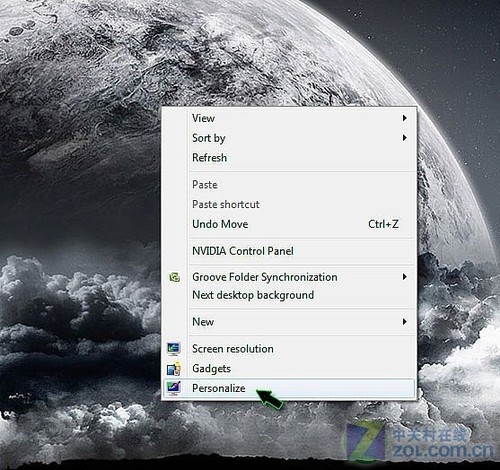
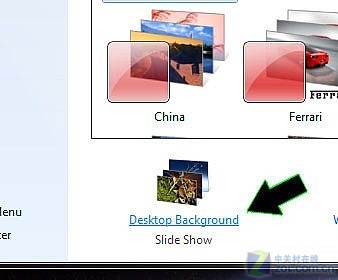
- 視窗左下方點選「桌面背景」。
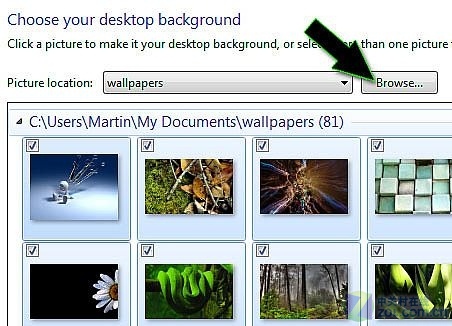
- 點選「瀏覽」選取剛建立的圖片資料夾,勾選欲輪播的圖片(或全選)。
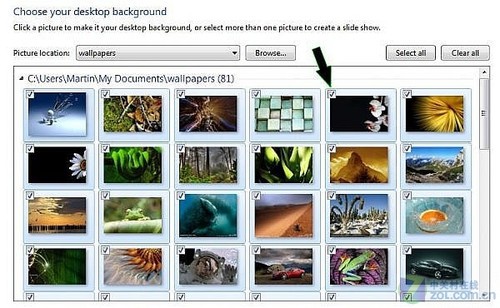
- 設定:
・圖片位置:填滿/調整/平鋪/置中/跨螢幕
・切換間隔:10 秒 ~ 1 天(建議 10-30 分鐘)
・勾選「隨機播放順序」
・勾選「使用電池時暫停輪播」(筆電省電)
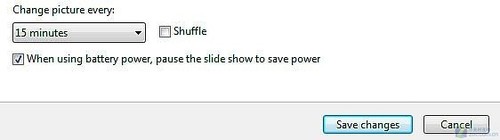
- 點選「儲存變更」,即刻享受輪播美圖。
進階技巧
- 從 Bing 每日圖片、Unsplash、Wallhaven 下載高品質圖片。
- 依心情/季節建立多個資料夾(風景、動漫、極簡風),隨時切換輪播來源。
- 雙螢幕用戶勾選「跨螢幕」可讓單張寬幅圖片跨越兩螢幕。
總結
Win7 桌面輪播設定:建立資料夾 → 個人化 → 桌面背景 → 瀏覽選圖 → 設定間隔與隨機播放 → 儲存。操作簡單,即刻擁有動態桌面,心情隨圖變換。