Win7 更新失敗、錯誤代碼 0x800F0A12 等問題頻見。六步驟系統化排查,從查詢 KB 編號到官方修復工具,層層推進解決更新障礙。
六步驟排查法
- 記錄 KB 編號並查詢用途:微軟更新目錄搜尋 KB 編號,確認適用性與前置需求,避免第三方工具誤推不相容補丁。
- 下載獨立安裝包手動安裝:以系統管理員身分執行 .msu/.cab 檔,觀察詳細錯誤訊息(磁碟空間不足、檔案被鎖定等)。
- 依錯誤訊息對症下藥:磁碟空間不足 → 清理;檔案被佔用 → 關閉相關程式;錯誤代碼 → 微軟支援網站/搜尋引擎/技術論壇尋解。
- 乾淨啟動/安全模式安裝:
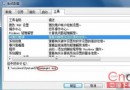
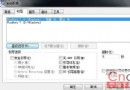
msconfig → 服務 → 勾選「隱藏所有 Microsoft 服務」→「全部停用」。- 啟動 → 「全部停用」。
- 重啟後安裝補丁,或直接進安全模式安裝。
- 修復系統檔案:管理員 CMD 執行
sfc /scannow 修復損毀系統檔。少數檔案遺失可網路搜尋下載置換對應目錄。
- 終極武器:系統更新準備工具:微軟官網下載對應版本 System Update Readiness Tool (CheckSUR),執行完成重啟,修復元件存放區不一致,後續更新通常順利通過。
預防建議
- 定期執行
sfc /scannow 維護系統完整性。
- 避免使用非官方精簡版/Ghost 映像,殘缺元件存放區是更新失敗主因。
- 重要補丁分批安裝,單次不超過 10 個,便於鎖定問題補丁。