Win7 透過區域網路存取 XP 共享印表機常遇「無法存取、無權限」。核心在於 Win7 服務啟用與 XP 協定安裝雙邊同步設定。
Win7 端設定(用戶端)
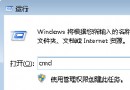
- 啟用關鍵服務 (Win+R →
services.msc):
- Server (伺服器) → 啟動類型:自動 → 啟動
- Function Discovery Provider Host / Publication
- Print Spooler (列印緩衝器)
- 本地安全性原則 (
secpol.msc):
- 使用者權限指派 →「拒絕從網路存取這台電腦」→ 移除「所有使用者」。
- 安全性選項 →「網路存取:本地帳戶的共用與安全性模型」→「經典 - 本地使用者以自己的身分驗證」。
- 停用「網路存取:允許 SAM 帳戶匿名列舉」與「允許 SAM 帳戶和共用匿名列舉」。
- 啟用 Guest 帳號:電腦管理 → 本地使用者和群組 → 使用者 → Guest → 取消「帳戶已停用」。
XP 端設定(列印伺服器)
- 控制台 → 網路連線 → 區域連線右鍵內容 →「安裝」→「通訊協定」→ 新增 NWLink IPX/SPX/NetBIOS 相容傳輸協定 (或 NetBEUI)。
- 確認「檔案和印表機共用」已在網路元件清單並啟用。
- 防火牆例外開啟「檔案和印表機共用」埠 (TCP 139, 445; UDP 137, 138)。
驗證與連線
Win7 執行 Win+R → \\XP電腦名稱 → 找到共享印表機右鍵「連線」,自動下載驅動完成安裝。
核心原理
Win7 預設安全性強化封鎖匿名/經典驗證;XP 預設缺乏 Win7 所需的舊版協定支援。雙邊設定補齊相容性缺口,即可無縫列印。