Win7專業版/企業版/旗艦版內置IIS (Internet Information Services),通過「啟用或關閉Windows功能」勾選安裝,可將電腦配置為Web服務器/FTP服務器,支援ASP.NET、PHP等應用部署。
安裝步驟
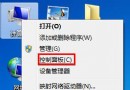
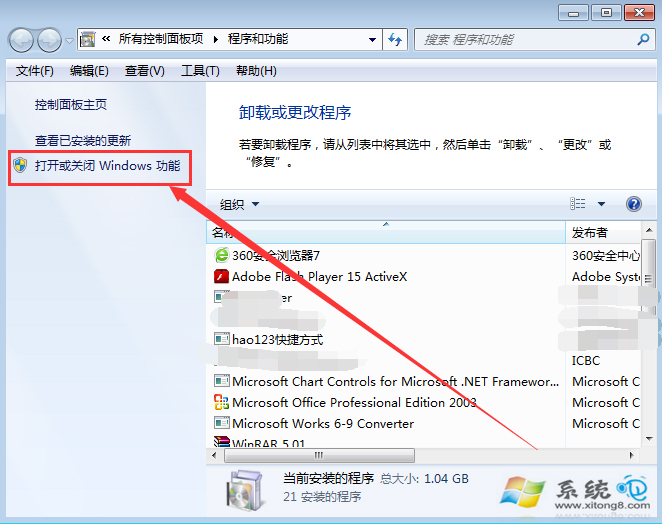
- 「計算機」右鍵 → 「屬性」 → 左側「控制面板主頁」 → 「程序」 → 「程序和功能」 → 左側「啟用或關閉Windows功能」
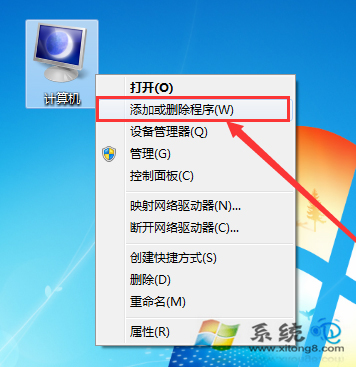
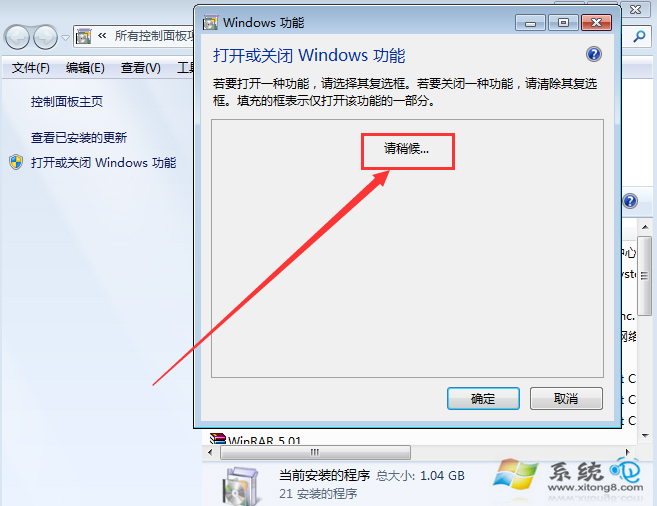
- 等待功能列表加載完成
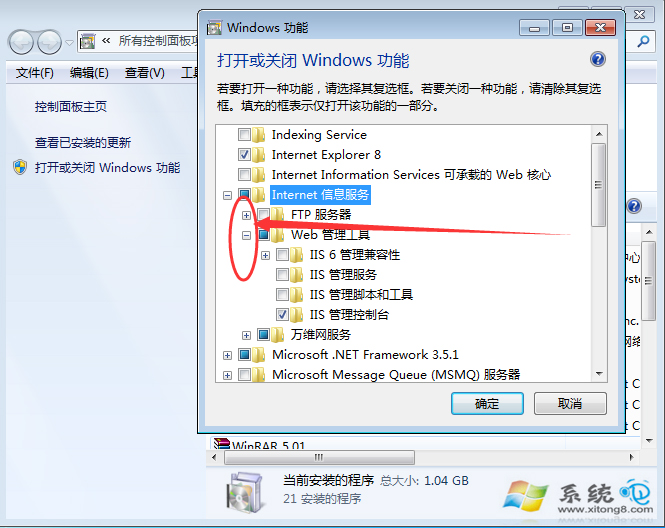
- 展開「Internet 信息服務」 → 根據需求勾選子項:
- Web 管理工具:IIS管理控制台(建議勾選)
- World Wide Web 服務:核心Web服務 → 展開勾選「應用程序開發」(ASP.NET、CGI、ISAPI等)、「常見HTTP功能」(靜態內容、默認文檔、目錄瀏覽等)、「健康和診斷」(日志、請求監視等)、「安全性」(Windows認證、請求過濾等)
- FTP 服務器:FTP服務、FTP擴展性(如需FTP功能)
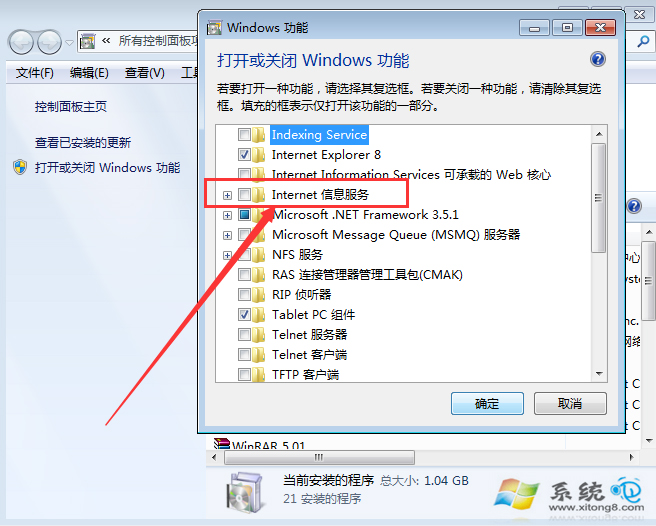
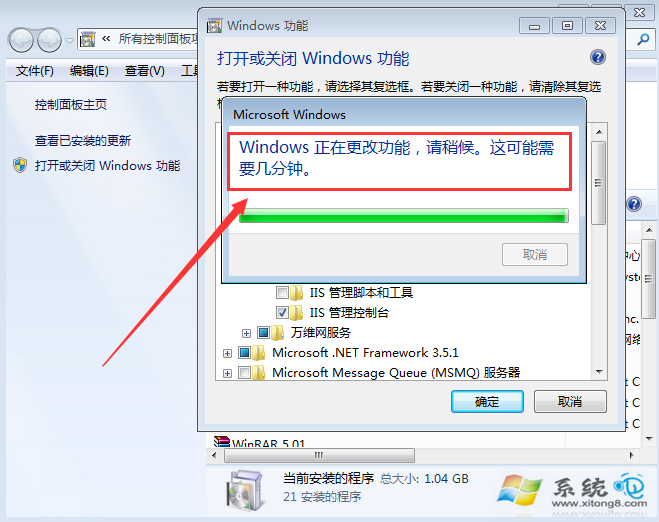
- 「確定」 → 系統自動安裝配置(需聯網下載部分組件) → 完成
安裝後驗證與配置
- 瀏覽器訪問
https://localhost 或 https://127.0.0.1,顯示IIS默認歡迎頁面表示成功
- 管理工具:Win+R →
inetmgr 打開IIS管理器
- 網站根目錄默認:
C:\inetpub\wwwroot
- 防火牆需放行80/443/21端口(入站規則)
版本限制
Win7家庭基礎版/家庭高級版不包含IIS功能,需升級版本或使用第三方Web服務器(Apache、Nginx、PHPStudy等)。