Win7音量圖標顯示紅叉/禁用、聲音面板無播放設備,綜合癥狀歸因於:聲卡驅動缺失、Windows Audio服務停止、揚聲器設備被禁用。三步排查可覆蓋90%以上無聲音故障。
故障現象分級
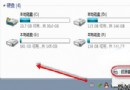
任務欄音量圖標兩種異常狀態:
- 紅叉狀態:驅動未安裝/服務停止/設備禁用
- 禁用圖標(小喇叭帶紅圈斜線):設備級禁用/靜音

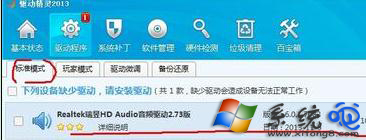
步驟一:安裝/更新聲卡驅動(核心)
- 有主板/聲卡驅動盤 → 直接安裝對應驅動 → 重啟
- 無驅動盤 → 下載「驅動精靈/驅動人生/360驅動大師」 → 掃描安裝缺失聲卡驅動
步驟二:啟動Windows Audio服務
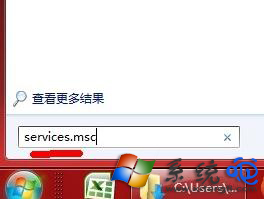
- Win+R →
services.msc
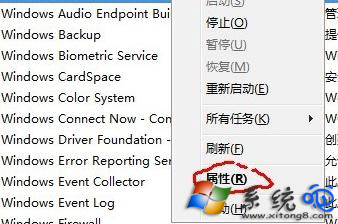
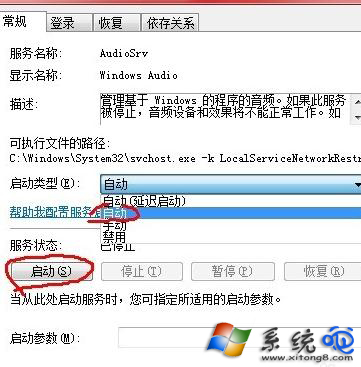
- 找到「Windows Audio」 → 右鍵「屬性」 → 「啟動類型」改「自動」 → 「啟動」
- 同步啟動「Windows Audio Endpoint Builder」服務
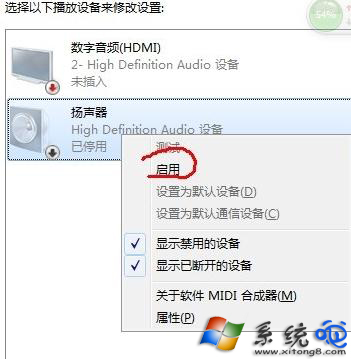
步驟三:啟用揚聲器播放設備
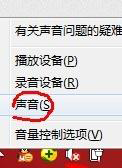
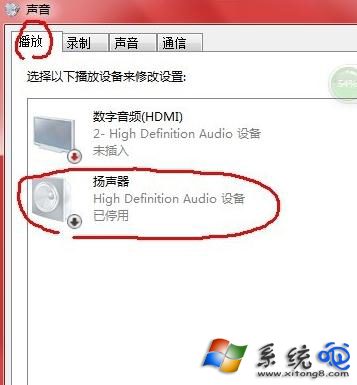
- 右鍵任務欄音量圖標 → 「聲音」 → 「播放」選項卡
- 右鍵空白處勾選「顯示禁用的設備」 → 找到「揚聲器」/「Speakers」 → 右鍵「啟用」
- 設置為「默認設備」/「默認通訊設備」
一鍵診斷替代方案
右鍵音量圖標 → 「疑難解答聲音問題」 → Windows自動檢測修復驅動/服務/設備配置。
硬件故障判斷
以上步驟均無效 → 檢查揚聲器/耳機硬件、前面板音頻線連接、主板音頻晶片損壞 → 試用USB聲卡/外置聲卡確認。