Win7任務欄無線網絡圖標無法展開/連接,或點擊連接無反應。通過手動選擇網絡連接、禁用啟用無線適配器重置驅動狀態,可快速恢復無線網絡功能。
標準連接流程(確認基本操作)
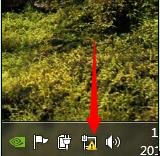
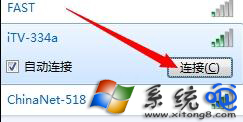
- 點擊任務欄網絡圖標 → 選擇目標WiFi名稱(SSID) → 「連接」 → 勾選「自動連接」
- 輸入密碼(網絡安全鑰匙) → 「確定」 → 等待連接成功
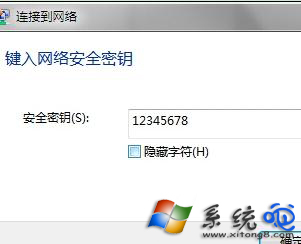
- 圖標變為信號強度圖示表示連接成功
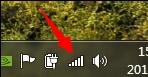
異常修復:重置無線適配器
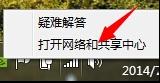
- 連接失敗/報錯 → 右鍵網絡圖標 → 「打開網絡和共享中心」 → 「更改適配器設置」
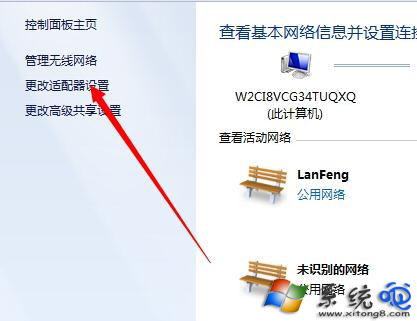
- 找到「無線網絡連接」/「Wi-Fi」 → 右鍵「禁用」 → 等待圖標變灰 → 右鍵「啟用」
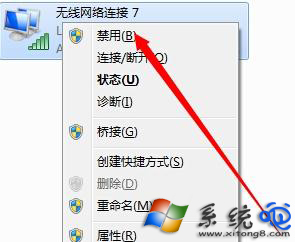
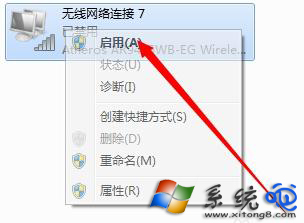
- 重新嘗試連接目標WiFi
進階排查(重置無效時)
- 設備管理器 → 網絡適配器 → 無線網卡 → 右鍵「卸載設備」 → 勾選「刪除驅動程序軟件」 → 重啟電腦自動重裝驅動
- 管理員CMD執行:
netsh winsock reset + netsh int ip reset 重置網絡棧
- 檢查無線服務:「WLAN AutoConfig」服務是否運行(services.msc)
- BIOS中無線網卡是否啟用、物理無線開關/鍵盤Fn+Fx是否開啟