Windows XP Windows 7 Windows 2003 Windows Vista Windows 綜合教學 Linux 系統教學
Windows 10 Windows 8 Windows 2008 Windows NT Windows Server 電腦軟體教學

Win7 登入畫面背景更換:官方 OEM 法 vs 第三方工具法

編輯:Windows 7 系統介紹

Win7 登入/鎖定畫面背景預設為系統內建圖片,企業用戶/OEM 廠商常需替換為品牌圖片。官方機制需修改登錄表建立資料夾結構,操作繁瑣;第三方工具一鍵搞定,更適合一般用戶。
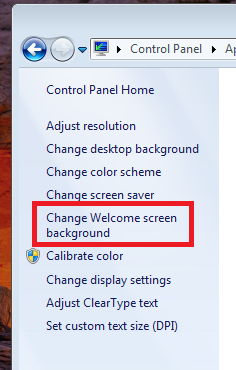
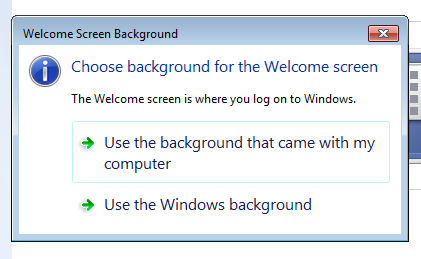
個人化設定 預設背景選擇

方法一:官方 OEM 正規法 (適合部署/打包系統映像)

  1. 準備背景圖:JPG 格式、解析度 ≥ 螢幕解析度、檔案大小 < 256KB (強制限制),命名為 backgroundDefault.jpg。
  2. 建立資料夾結構:C:\Windows\System32\oobe\info\backgrounds\ (若不存在請手動建立)。
  3. 將圖片放入上述資料夾。
  4. 修改登錄表:Win+R → regedit → 定位 HKEY_LOCAL_MACHINE\SOFTWARE\Microsoft\Windows\CurrentVersion\Authentication\LogonUI\Background → 右側新建 DWORD (32-bit) OEMBackground = 1。
  5. 重開機或鎖定電腦 (Win+L) 驗證。

方法二:第三方工具一鍵替換 (推薦一般用戶)

  • Logon Screen Changer / Windows 7 Logon Background Changer / Tweaks.com Logon Changer: 免費、免安裝 (綠色版)、介面直觀:選圖 → 「套用」 → 完成,自動處理壓縮、登錄表、權限。
  • 支援多圖片輪播、自動縮放裁切、備份還原預設背景。

進階:多解析度適配

在 backgrounds 資料夾依解析度命名多張圖,系統自動選擇最匹配者:
backgroundDefault.jpg (預設)
background1920x1080.jpg
background1366x768.jpg
background1280x1024.jpg 等。

注意事項

  • 圖片**必須 < 256KB**,超過將被忽略並回退預設背景。用「畫圖」/線上壓縮工具調整品質/解析度達標。
  • 家用版/專業版/旗艦版均支援,但加入網域的電腦可能受群組原則「不顯示登入畫面背景」覆蓋,需檢查 gpedit.msc → 電腦設定 → 系統管理範本 → 系統 → 登入 → 「永遠使用自訂登入背景」設為「已停用/未設定」。
  • 修改登錄表前建議匯出備份 LogonUI\Background 分支。

一般用戶用工具 10 秒搞定;系統整合人員用官方法構建標準映像。兩條路徑,同一目標:讓登入畫面不再單調。

Copyright © Windows教程網 All Rights Reserved