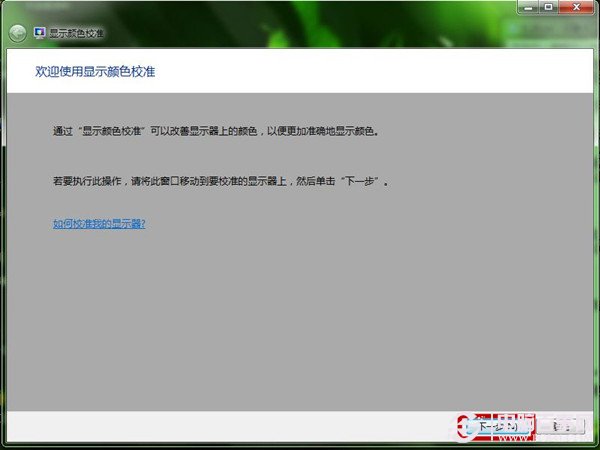
Win7 內建 DCCW (Display Color Calibration Wizard) 可逐步調整 Gamma、亮度、對比、色彩平衡,並整合 ClearType 文字微調,提升螢幕顯示品質。
啟動與操作流程
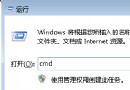
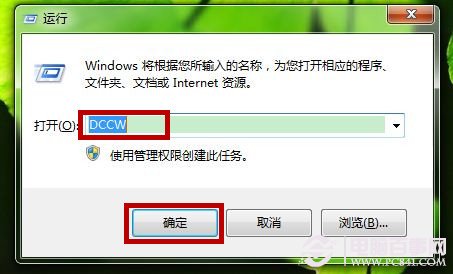
- Win + R 輸入
dccw → Enter
- 依精靈逐步操作:
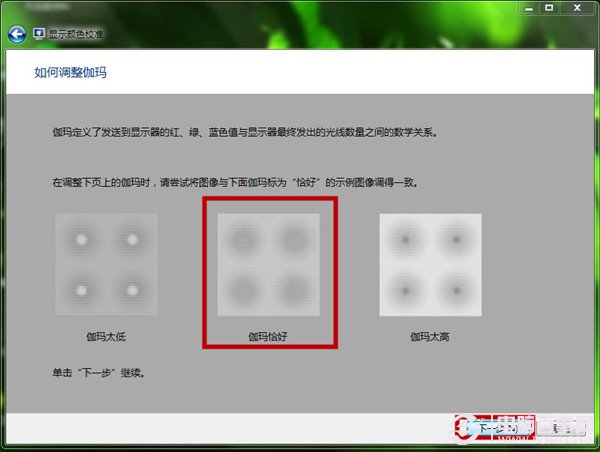
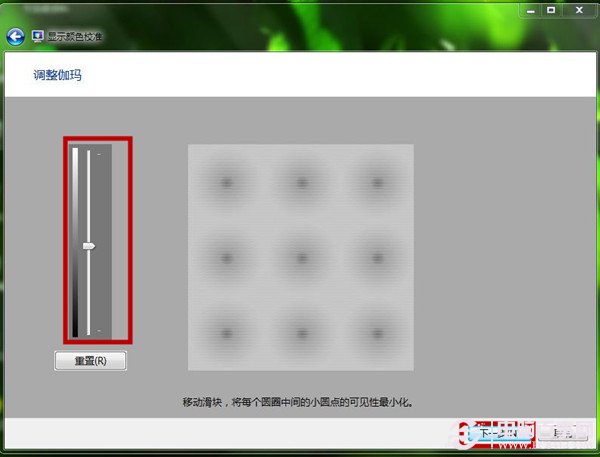
① Gamma 調整:滑桿使中心圓點與背景融合
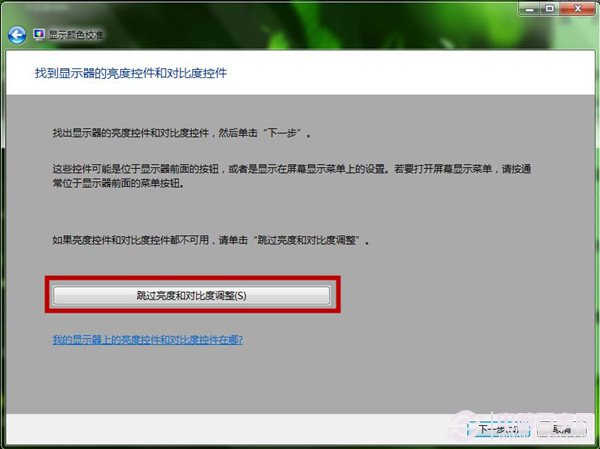
② 亮度/對比:可選「略過」或依螢幕實體鍵調整
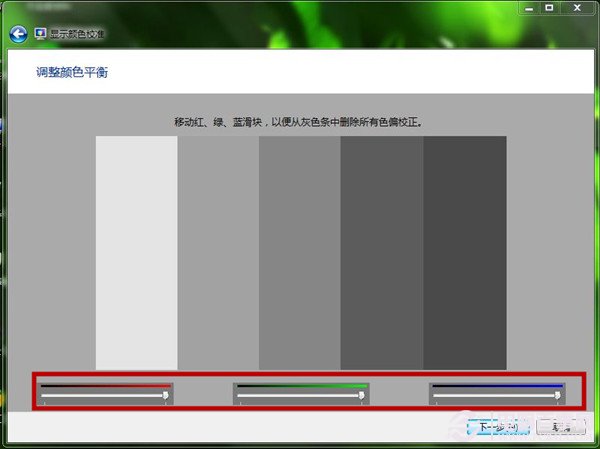
③ 色彩平衡:紅/綠/藍三通道滑桿達到中性灰階
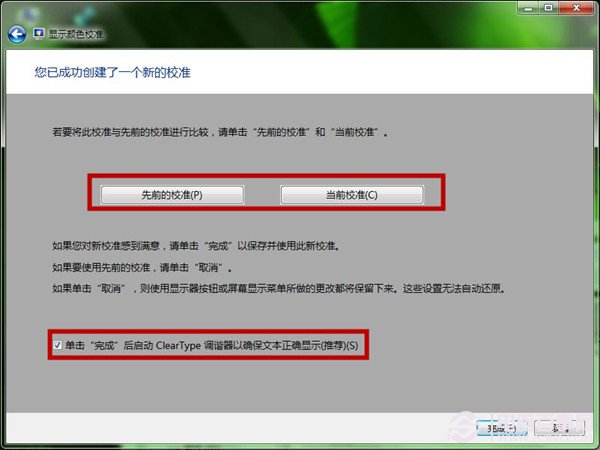
④ 完成 → 可選「先前校正」/「目前校正」比較
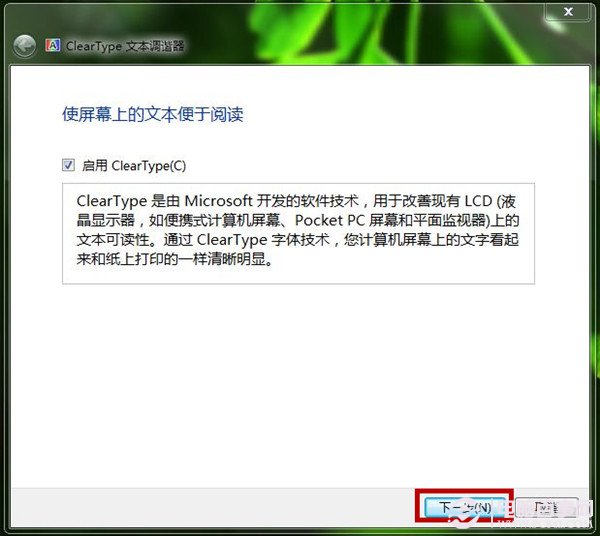
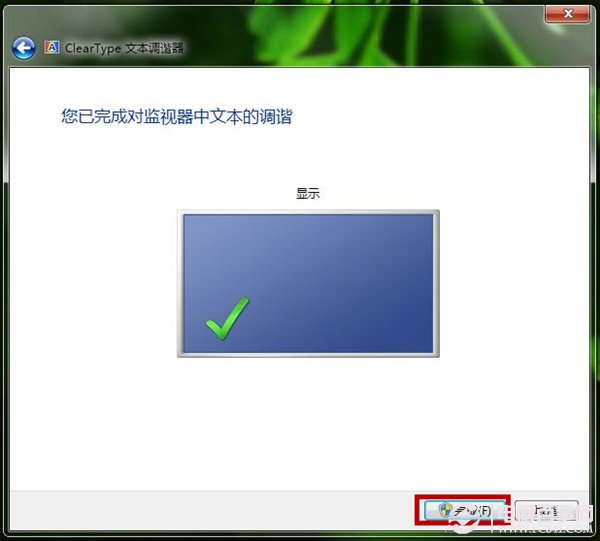
- 自動啟動 ClearType 文字微調精靈:
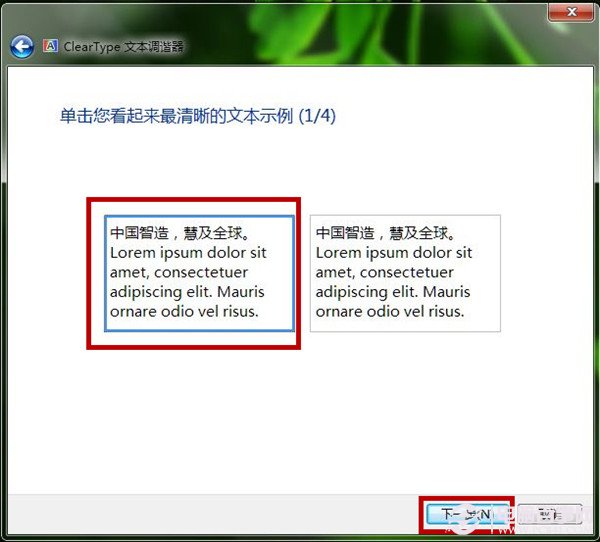
選擇最清銳文字樣本 × 4-5 步驟 → 完成
建議頻率與注意
- 新螢幕/環境光線變化時重新校正
- 專業圖像處理建議使用色彩校正儀(Spyder、X-Rite)
- ClearType 僅改善 LCD 文字銳度,CRT/OLED 效果有限
- 校正設定儲存為
.cal 設定檔,可備份分享
零成本專業級螢幕校正,大幅提升視覺體驗與色彩準確度。