Windows XP Windows 7 Windows 2003 Windows Vista Windows 綜合教學 Linux 系統教學
Windows 10 Windows 8 Windows 2008 Windows NT Windows Server 電腦軟體教學

Windows 8 設定 RemoteApp 與桌面連線完整圖文教學

編輯:Windows 7 系統介紹

Windows 8 內建 RemoteApp 功能,讓使用者能輕鬆連線遠端桌面或發布的應用程式。無論是從 Metro 介面或控制台,都能快速建立連線。以下提供兩種進入方式的完整步驟。

方法一:從 Metro 介面進入

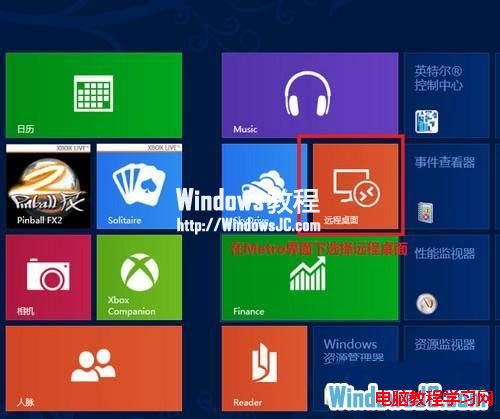
1. 在 Metro 開始畫面尋找並點擊「遠端桌面」磚。

Metro 遠端桌面磚

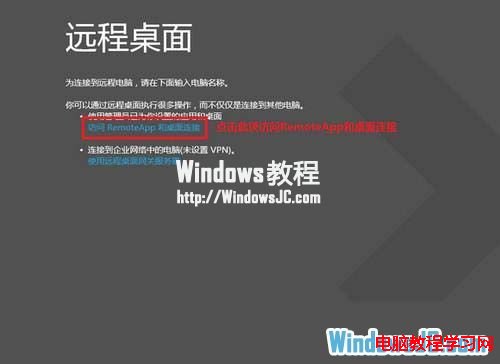
2. 選擇「存取 RemoteApp 和桌面連線」。

存取 RemoteApp 選項

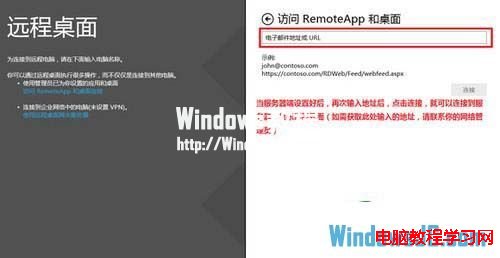
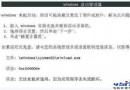
3. 在右側輸入遠端伺服器提供的連線位址(由網管提供),點擊連線。

輸入伺服器位址

方法二:從控制台進入

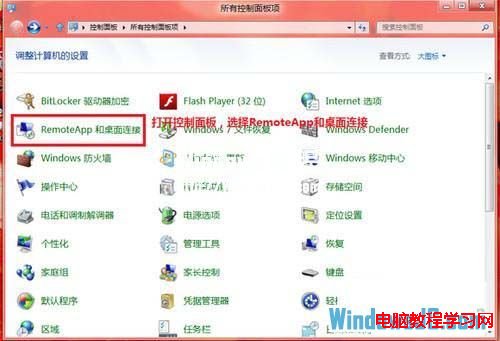
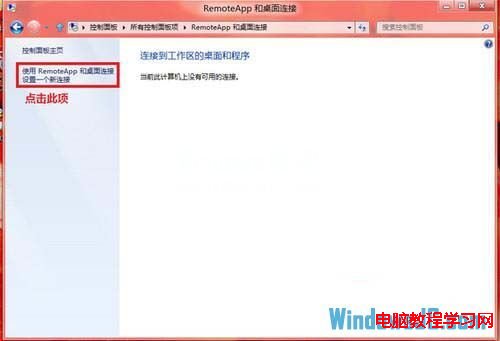
1. 開啟「控制台」→「RemoteApp 和桌面連線」。

控制台 RemoteApp

2. 點擊左側「設定新連線」。

設定新連線

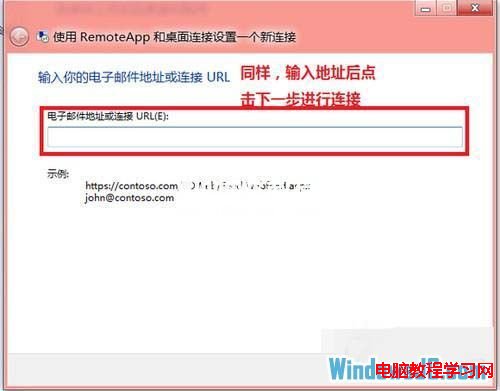
3. 輸入伺服器位址後按「下一步」完成連線設定。

完成連線設定

注意:連線位址、帳號密碼請向公司 IT 或網管人員索取。若連線失敗,請確認防火牆允許遠端桌面通訊(TCP 3389)。

Copyright © Windows教程網 All Rights Reserved