Windows XP Windows 7 Windows 2003 Windows Vista Windows 綜合教學 Linux 系統教學
Windows 10 Windows 8 Windows 2008 Windows NT Windows Server 電腦軟體教學

Win7 開啟 gpedit.msc 報錯?刪除 Geolocation 憑證 ADMX 檔修復組策略編輯器

編輯:Windows 7 系統介紹

Win7 旗艦版/專業版/企業版執行 gpedit.msc 彈出「無法載入... Microsoft-Windows-Geolocation-WLPAdm.admx」錯誤,主因是該 ADMX 範本檔損壞、版本不符或語言資源缺失。刪除該檔案即可恢復組策略編輯器正常開啟,不影響核心功能。
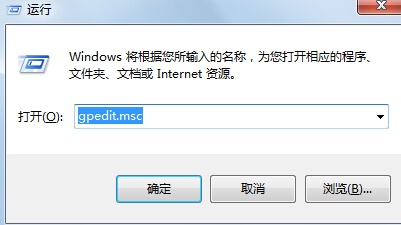
gpedit.msc 報錯畫面

修復步驟

  1. Win+E 開啟檔案總管。
  2. 進入路徑:C:\Windows\PolicyDefinitions\。
  3. 找到 Microsoft-Windows-Geolocation-WLPAdm.admx (及同目錄下 zh-TW/en-US 子資料夾內同名 .adml 檔案)。
  4. **以管理員身分**刪除上述檔案 (右鍵 → 刪除 → 確認提供管理員權限)。
  5. 重新開機。
  6. 再次執行 gpedit.msc,應正常開啟無錯誤。

原理解析

  • 組策略編輯器啟動時會掃描 %SystemRoot%\PolicyDefinitions\ 所有 .admx 檔案建立命名空間。
  • Geolocation-WLPAdm.admx 為 Windows Location Provider (位置服務) 相關範本,Win7 早期版本/升級殘留可能包含損壞的 XML 結構或缺失對應 .adml 語言資源,導致解析失敗拋出例外,阻塞整個編輯器載入。
  • 刪除後,位置服務相關群組原則將不可用 (極少數企業用到),但核心 3000+ 原則完全不受影響。

若刪除後仍報錯

  1. 檢查 C:\Windows\PolicyDefinitions\ 其他 .admx 檔案是否損壞 (用記事本開啟驗證 XML 格式)。
  2. 執行 sfc /scannow 修復系統檔案。
  3. 從同版本健康 Win7 機器複製完整 PolicyDefinitions 資料夾覆蓋 (需相同語言版本)。

預防建議

  • 避免使用不明來源的「優化大師」修改群組原則範本。
  • Windows Update 安裝選擇性更新後若出現 gpedit 錯誤,優先嘗試此法。
  • 備份健康的 PolicyDefinitions 資料夾 (壓縮存放),未來一鍵還原。

一個損壞的 ADMX 檔不應癱瘓整個組策略編輯器,刪除 Microsoft-Windows-Geolocation-WLPAdm.admx 是 Win7 經典、低風險、高成功率的修復慣用手法,值得收藏備查。

Copyright © Windows教程網 All Rights Reserved