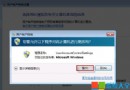
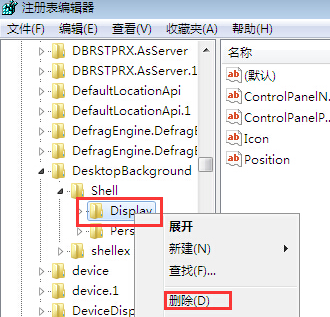
執行程式/開啟資料夾彈出「系統調用失敗」對話框,常見於殼擴展衝突、殺毒軟體即時掃描攔截、Explorer 進程異常。提供兩種由輕到重的快速修復方案。
C:/windows/explorer.exe → Enter。原理: IE 使用 Shell.Application COM 物件啟動 Explorer,繞過可能損壞的捷徑/關聯/殼擴展鏈路,強制重置殼環境。
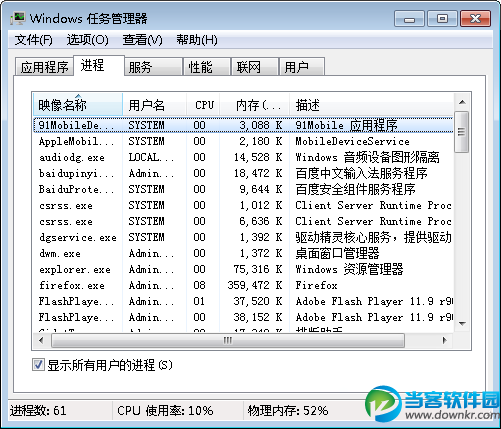
Avp.exe 卡巴斯基、McShield.exe 麥咖啡、360Safe.exe 360、KSafeTray.exe 金山) → 右鍵「結束處理序」。C:/windows/explorer.exe)。原理: 部分殺毒軟體即時監控攔截 Explorer 載入殼擴展 DLL,導致 COM 呼叫失敗拋出「系統調用失敗」。暫時終結殺毒進程釋放鎖定,Explorer 重啟後殺毒通常會自動重啟並恢復正常掛鉤。
| 方向 | 動作 |
|---|---|
| 殼擴展衝突 | 用 ShellExView (NirSoft) 停用所有非 Microsoft 殼擴展 → 重啟 Explorer 測試 → 二分法定位問題擴展 |
| 系統檔案損壞 | 管理員 CMD:sfc /scannow → DISM /Online /Cleanup-Image /RestoreHealth (Win7 需掛載安裝映像) |
| 使用者設定檔損壞 | 建立新管理員帳號登入測試,正常則遷移資料 |
| 登錄表殘留 | 檢查 HKCR\CLSID\{...} 殼擴展註冊鍵值是否指向不存在的 DLL |
C:\Windows\explorer.exe、C:\Windows\System32\shell32.dll。「系統調用失敗」聽起來嚴重,實則多為殼層暫時性衝突。方法一 10 秒嘗試,無效再上方法二 30 秒,90% 情況下即刻恢復,免去重開機之苦。