Windows 7 調整螢幕解析度僅需三步驟,依個人喜好與螢幕實體比例設定最佳顯示效果。
調整步驟
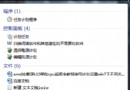
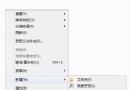
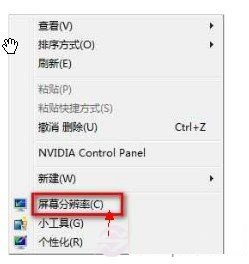
- 桌面空白處右鍵 → 「螢幕解析度」。
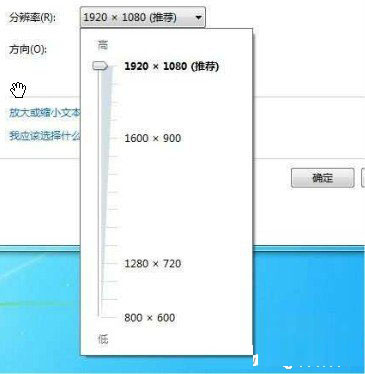
- 在「解析度」下拉選單拖動滑桿,或直接選擇建議值(標示「建議」者為螢幕原生解析度)。
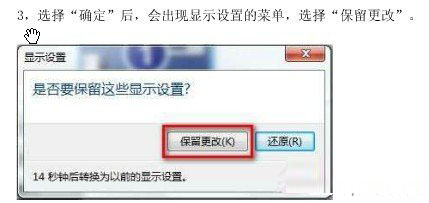
- 點擊「套用」 → 系統預覽 15 秒 → 確認無誤點「保留變更」,否則等待倒數自動還原。
常見問題
- 解析度調整後畫面變模糊:通常非原生解析度,請選擇標示「建議」的項目。
- 找不到想要的解析度:請更新顯示卡驅動程式,或檢查螢幕支援的解析度清單。
- 多螢幕環境:同視窗可分別為各螢幕設定不同解析度與方向。