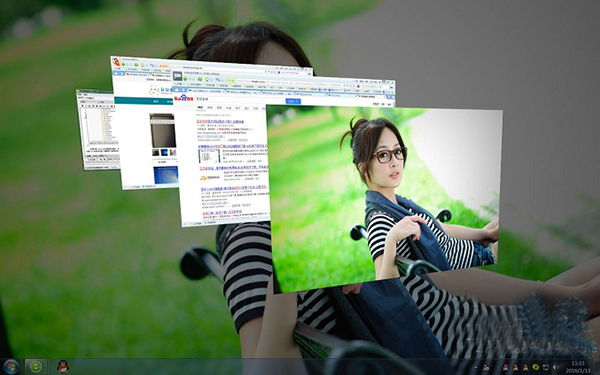
Win7任務欄懸停預覽縮略圖模糊不清,影響多任務切換體驗。通過註冊表新增MinThumbSizePx值,可強制提高預覽圖分辨率,恢復清晰顯示。
1. 打開註冊表編輯器
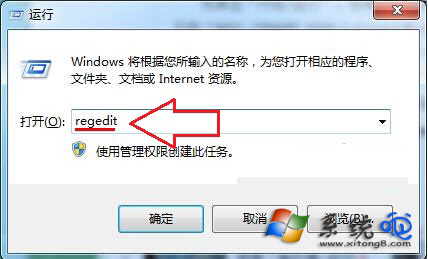
按Win+R輸入regedit回車。
2. 導航至目標路徑並新建值
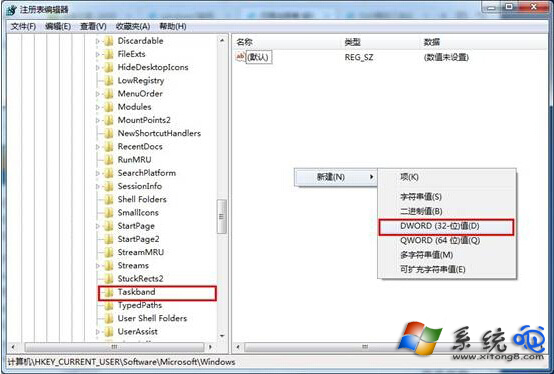
展開路徑:HKEY_CURRENT_USER\Software\Microsoft\Windows\CurrentVersion\Explorer\Taskband
右側空白處右鍵→「新建」→「DWORD (32位)值」→ 命名為MinThumbSizePx。
3. 設置數值數據
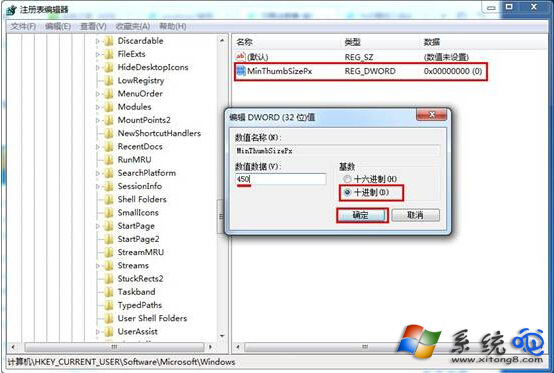
雙擊MinThumbSizePx:
450(推薦值,可根據屏幕分辨率適當調整300-500)點擊「確定」保存。
註銷用戶或重啟explorer.exe進程(任務管理器→結束explorer.exe→文件→新建任務→輸入explorer)即可生效。任務欄預覽縮略圖將顯著變清晰,文字可讀性大幅提升。