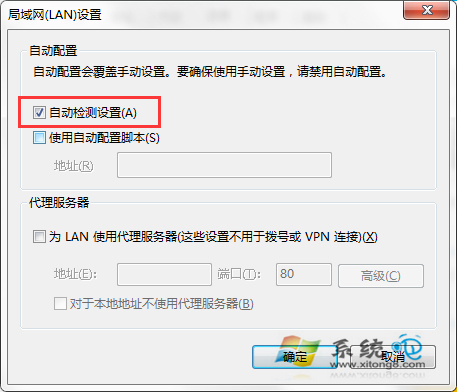
IE 瀏覽器啟動緩慢、開新分頁卡頓,常見原因是「區域網路 (LAN) 設定」中勾選了「自動偵測設定」。此選項會讓 IE 每次啟動都嘗試透過 WPAD 協定尋找 Proxy 自動設定腳本 (PAC),在無 Proxy 環境下純屬浪費時間。取消勾選即可立即恢復秒開速度。
操作步驟
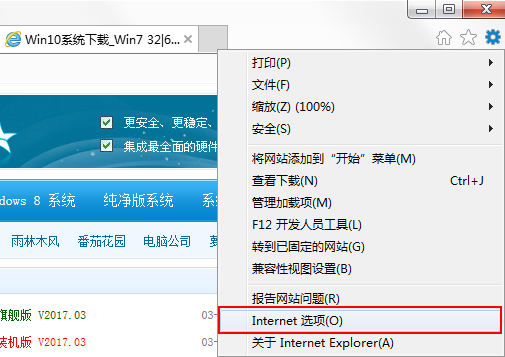
- 開啟 IE → 右上角齒輪圖示 → 「網際網路選項」。
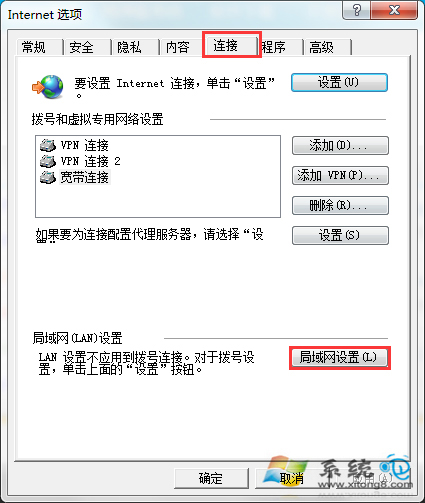
- 切換至「連線」索引標籤 → 點擊「區域網路 (LAN) 設定」。
- 取消勾選「自動偵測設定」→ 確定 → 確定。
補充說明
- 企業環境若部署了 PAC 檔,請改勾選「使用自動設定腳本」並填入 PAC URL,而非使用「自動偵測」。
- 惡意程式有時會竄改此設定導致流量劫持,定期檢查可提升安全性。
- Chrome/Edge 等現代瀏覽器同樣受系統 Proxy 設定影響,同樣適用此優化。
操作完成後重新啟動 IE,體驗明顯加快的啟動與瀏覽速度。