Windows 7 中開啟命令提示字元 (CMD) 是系統管理、疑難排解的基本操作。以下提供兩種最快捷的開啟方式,滿足不同使用習慣。
cmd。備註:若系統經優化移除搜尋功能,可依序點選「開始」→「所有程式」→「附屬應用程式」→「命令提示字元」。
cmd 按 Enter 即可開啟。cmd 後按 Ctrl + Shift + Enter。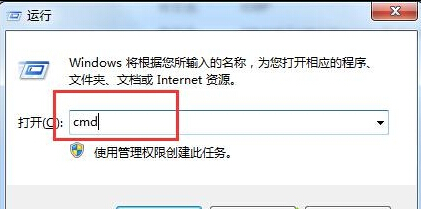
cmd.exe → 命名為「CMD」 → 完成。屬性中可設定快捷鍵(如 Ctrl + Alt + C)一鍵呼叫。| 指令 | 功能 |
|---|---|
sfc /scannow | 掃描並修復系統檔案 |
chkdsk c: /f | 檢查修復磁碟錯誤 |
ipconfig /all | 顯示詳細網路設定 |
netsh winsock reset | 重置網路通訊端目錄 |
dism /online /cleanup-image /restorehealth | 修復元件存放區 (Win8+) |
32 位元 Win 7 強行識別 4GB 記憶體?ReadyFor 4GB 破解風險與替代方案
Win7 將「收藏夾」移至 USB 並自動載入:註冊表修改 Shell Folders Favorites 路徑指向 USB
Win 7 Windows Update 錯誤 8024402F 完整排除:網路、防火牆、系統檔案修復、重新註冊 DLL
Win7 關閉視窗透明玻璃 (Aero Glass) 效果:效能選項自訂視覺效果一鍵關閉
利用 System 帳戶權限刪除 Win7 中無法移除的頑固檔案
Win7 執行 Ping 提示「不是內部或外部命令」:修復 PATH 環境變數缺失 System32