Windows 7 群組原則 (gpedit.msc) 隱藏大量進階設定,善用可大幅提升操作效率與系統穩定性。本文精選四大高頻場景。
問題:看影片時螢幕保護啟動干擾觀賞、拖慢播放。
設定:
使用者設定 → 系統管理範本 → Windows 元件 → Windows Media Player → 播放 → 「允許執行螢幕保護程式」 → 已停用
套用後 WMP 播放期間不再啟動螢幕保護。
場景:非法遠程連線佔用 CPU 100%,需快速切斷。
設定:
使用者設定 → 系統管理範本 → 網路 → 網路連線 → 「刪除所有使用者遠程存取連線」 → 已啟用
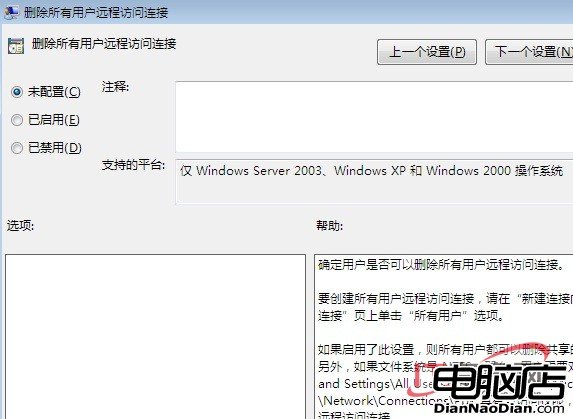
事發時:工作管理員 → 「使用者」索引標籤 → 全選遠程連線 → 右鍵「中斷連線」,系統瞬間恢復。
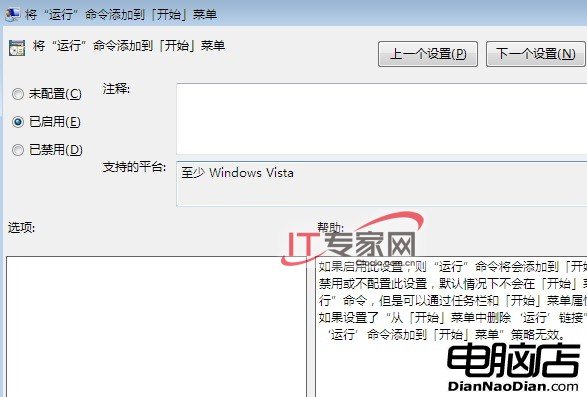
痛點:Win7 開始選單預設無「執行」,需四層選單才能開啟。
設定:
使用者設定 → 系統管理範本 → 開始選單和工作列 → 「將執行命令加入開始選單」 → 已啟用
套用後開始選單即現「執行」,Win+R 依然可用,雙管齊下。
問題:閒置遠程登錄佔用授權名額,導致其他人無法登入。
設定:
電腦設定 → Windows 設定 → 安全性設定 → 本機原則 → 安全性選項 → 「網路安全性:超過登錄時間後強制登出」 → 已啟用
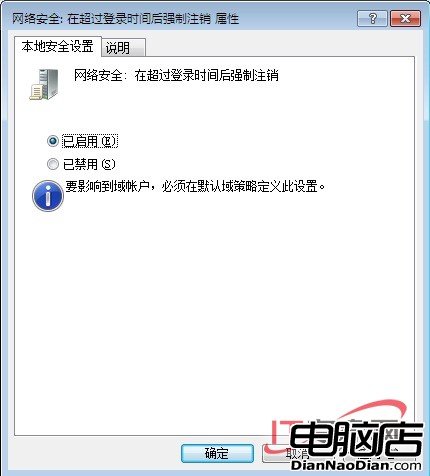
閒置連線自動切斷,釋放授權,新連線順利進入。
群組原則是 Windows 7 進階管理核心,上述四招解決:媒體干擾、遠程佔用、命令不便、授權耗盡。建議建立「標準群組原則範本」,新機部署一鍵套用。