環境:實體機與虛擬機均為 Windows 7 企業版。需透過遠端桌面連線 (MSTSC) 將實體機音效裝置重導向至虛擬機,實現虛擬機內錄音播放。
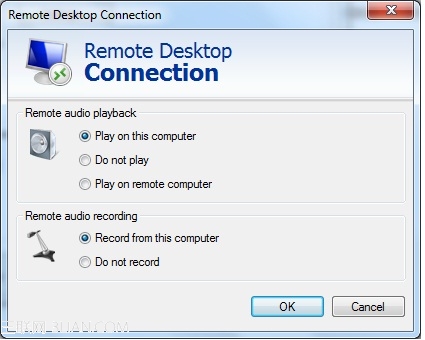
開啟「遠端桌面連線」→「選項」→「區域資源」→「遠端音訊」設定為「在此電腦上播放」與「從此電腦錄音」。
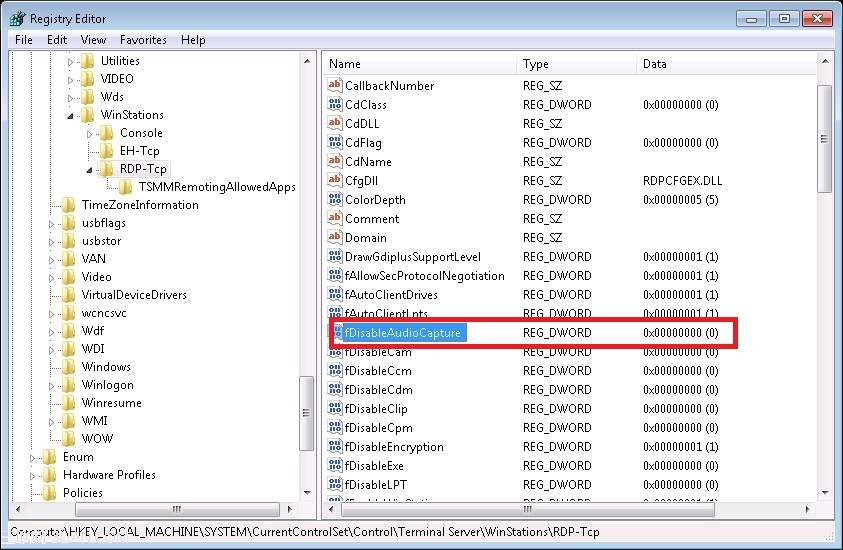
開啟登錄編輯器,定位 HKEY_LOCAL_MACHINE\SYSTEM\CurrentControlSet\Control\Terminal Server\WinStations\RDP-Tcp,新增 DWORD 值 fDisableAudioCapture 設為 0。
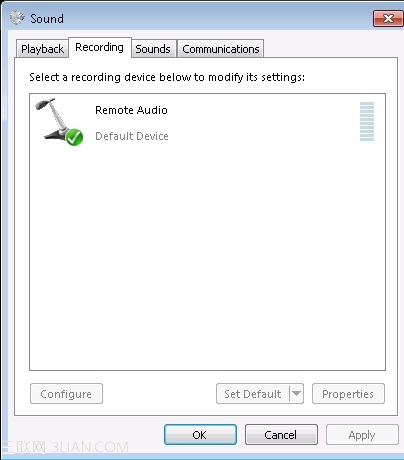
遠端連線後,虛擬機「聲音」控制台中將出現「遠端音訊」錄音裝置,可在 Lync 等通訊軟體中選用。
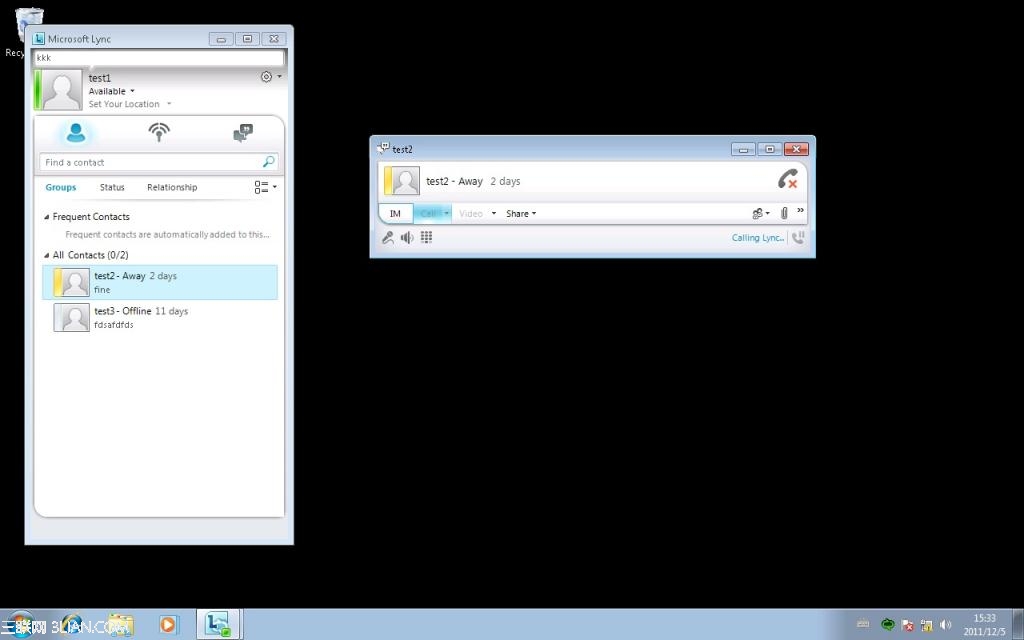
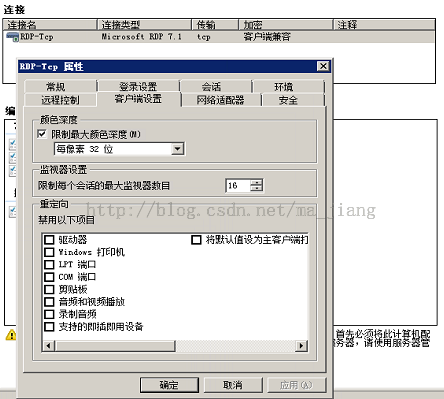
完成上述設定,虛擬機即可透過實體機音效卡進行錄音與播放,滿足虛擬環境內語音通訊需求。
Windows 7 + IE9:GPU 硬體加速、釣魚網站防護、27 FPS 魚缸測試超越 Chrome
Win7 旗艦版無法使用網銀 三大解決方向:憑證、補丁、安全等級
Win7 旗艦版降級家庭高級版教學:修改登錄 EditionID/ProductName 欺騙安裝程式覆蓋安裝
Win7 任務列 Jumplist (跳躍清單) 隱私風險與清除技巧:右鍵逐項刪除、深層資料夾批次清空、排程自動清理
Win7 32 位元純淨版螢幕閃爍抖動怎麼辦?四大排查方向:干擾源、重新整理率、驅動、硬體
Win7 切換螢幕顯示方向(旋轉 90/180/270 度)