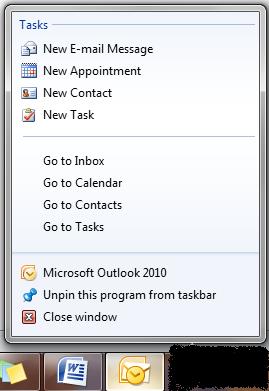
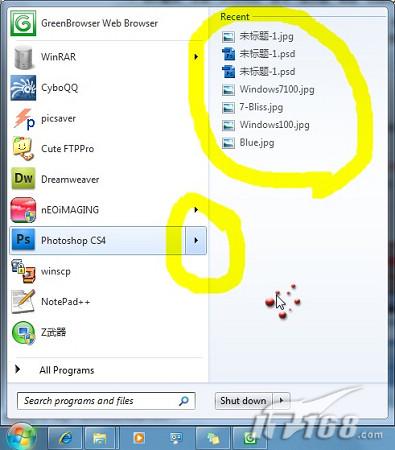
Win7 全新任務列功能 Jump List (跳躍清單),滑鼠右鍵任務列圖示 / 開始選單程式旁箭頭,即時顯示近用檔案、常用工作、釘選項目,大幅提升效率。
應用場景
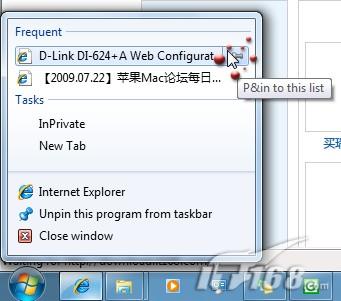
- IE8/9/10: 右鍵任務列 IE 圖示 → 顯示常用網站、釘選網站、新分頁/InPrivate 視窗快捷方式。
- Office 2010+: 右鍵 Word/Excel 圖示 → 近用文件清單、釘選重要檔案、新建文件類型快捷方式。
- Windows 檔案總管: 右鍵任務列總管圖示 → 釘選資料夾、近用資料夾。
- 媒體播放器: 近播放清單、播放清單管理。
操作技巧
- 清單中項目滑鼠右鍵 → 「釘選到這份清單」永久保留。
- 開始選單程式右側箭頭 → 展開該程式 Jump List。
- 第三方程式需開發者支援 Jump List API 才能完整整合,目前多僅顯示近用檔案。
期望: 更多第三方軟體支援 Jump List,可將常用功能整合到右鍵清單,如瀏覽器書籤、編輯器專案、壓縮軟體常用壓縮設定等,效率將再提升一大截。