Windows XP Windows 7 Windows 2003 Windows Vista Windows 綜合教學 Linux 系統教學
Windows 10 Windows 8 Windows 2008 Windows NT Windows Server 電腦軟體教學

Windows 7 啟用 Aero 3D 視窗切換 (Win+Tab) 三種方法:快速鍵、捷徑、右鍵選單整合

編輯:Windows 7 系統介紹

Windows 7 經典的 Win+Tab Aero Flip 3D 效果需滿足條件:啟用 Aero 主題、非家用入門版、顯示卡支援 WDDM 1.0 驅動。本文提供三種叫用 3D 切換的方式,並說明常見無法啟動原因。

前置檢查:為什麼我的 Win+Tab 沒反應?

  • 未啟用 Aero:桌面右鍵 > 個人化 > 選擇 Aero 主題 (非「基本及高對比」主題)。
  • 版本限制:Windows 7 家用入門版 不支援 Aero。
  • 驅動問題:顯示卡驅動非 WDDM 1.0 以上,或未安裝驅動 (裝置管理員顯示標準 VGA)。
  • 效能分數過低:控制台 > 系統 > 效能資訊與工具 > 重新評分,需 3.0 以上。

方法一:鍵盤快速鍵 (最直覺)

  • 按住 Win 不放,連點 Tab 進入 3D 切換。
  • 保持 Win,使用 Tab、Shift+Tab、滑鼠滾輪、方向鍵選擇視窗,放開 Win 確認切換。

方法二:建立桌面捷徑一鍵叫用 (適合觸控/筆電)

  1. 桌面空白處右鍵 > 新增 > 捷徑。
  2. 項目位置輸入:C:\Windows\System32\rundll32.exe dwmapi #105 (大小寫不敏感)。
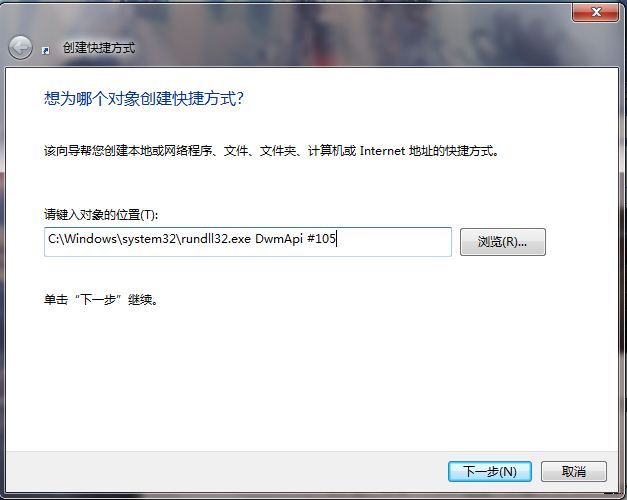
    捷徑目標輸入
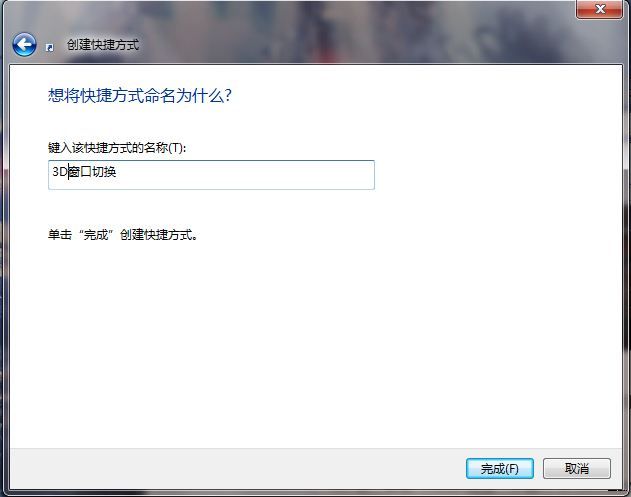
  3. 名稱輸入「3D 視窗切換」> 完成。
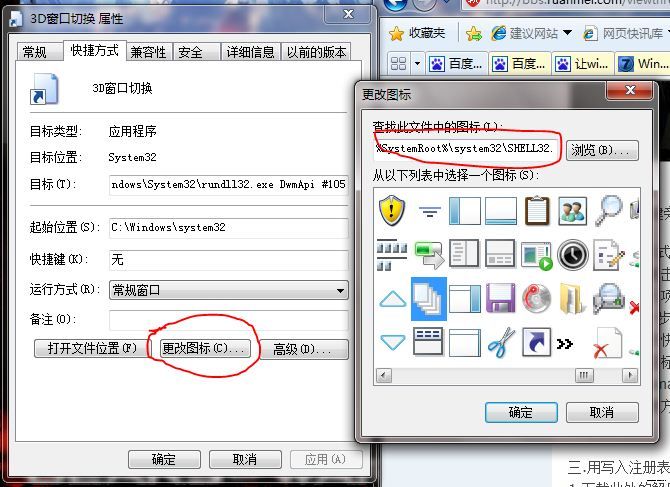
  4. 右鍵捷徑 > 內容 > 更換圖示 > 瀏覽 %SystemRoot%\System32\imageres.dll 或 shell32.dll 選擇喜歡圖示。
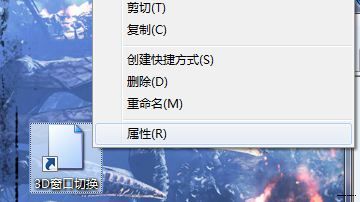
    更換圖示選擇 圖示預覽 圖示選擇
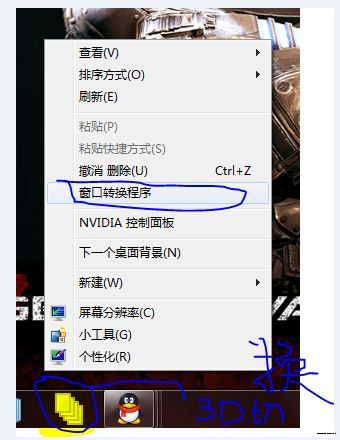
  5. 拖曳捷徑釘選至工作列,單擊即啟動 3D 切換。
    釘選工作列

方法三:登錄表整合至桌面右鍵選單 (進階)

  1. 下載附件中的 Add_3D_Flip_to_Context_Menu.reg (或自行建立)。
  2. 登錄表內容:
Windows Registry Editor Version 5.00
[HKEY_CLASSES_ROOT\Directory\Background\shell\3DFlip]
@="3D 視窗切換"
"Icon"="imageres.dll,-105"
[HKEY_CLASSES_ROOT\Directory\Background\shell\3DFlip\command]
@="rundll32.exe dwmapi #105"
  1. 雙擊匯入登錄表,桌面右鍵選單即出現「3D 視窗切換」。
    右鍵選單效果

補充說明

  • 所有方法均呼叫 dwmapi.dll 匯出函數 #105 (內部功能),無副作用、綠色免安裝。
  • 若需關閉 Aero 節省資源:個人化 > 視窗色彩 > 取消勾選「啟用透明度」/ 選擇基本主題。

三種叫用方式任選其一,讓 Win 7 經典 3D 視窗切換隨時觸手可及。
Copyright © Windows教程網 All Rights Reserved