方案一:檢查輕鬆存取中心設定(最常見原因)
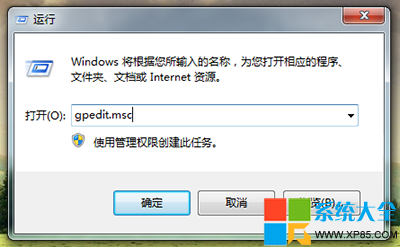
- Win+R →
control /name Microsoft.EaseOfAccessCenter 或搜尋「輕鬆存取中心」
- 點選「讓電腦更容易看清」
- 檢查「移除背景圖片 (如果有)」是否被勾選
- 若勾選,取消勾選 → 套用 → 確定
方案二:註冊表修改強制允許更改桌面背景
- Win+R →
regedit
- 定位:
HKEY_LOCAL_MACHINE\Software\Microsoft\Windows\CurrentVersion\Policies
- 若無
ActiveDesktop 鍵值,右鍵 Policies → 新增 → 鍵值 → 命名 ActiveDesktop
- 在
ActiveDesktop 右側新增 DWORD (32 位元) 值:NoChangingWallPaper
- 數值設為
0(0=允許更改,1=禁止更改)
- 重開機生效
方案三:清除損壞的桌面背景快取檔案
- Win+R → 輸入
%USERPROFILE%\AppData\Roaming\Microsoft\Windows\Themes → Enter
- 將
TranscodedWallpaper.jpg 重新命名為 TranscodedWallpaper.old
- 雙擊開啟
slideshow.ini,清空所有內容並儲存
- 重新整理桌面或重新登入
三大方案適用場景對照
| 方案 | 適用症狀 | 核心機制 |
|---|
| 方案一 | 誤觸輕鬆存取「移除背景圖片」 | 系統級設定覆蓋使用者選擇 |
| 方案二 | 群組原則/註冊表被設為禁止更改 | 移除 NoChangingWallPaper 限制 |
| 方案三 | 快取檔案損壞/幻燈片設定異常 | 重建桌面背景快取機制 |
操作權限提醒
- 方案二、三需系統管理員權限執行
- 建議依序嘗試:方案一 → 方案二 → 方案三
- 企業環境若由 GPO 管控,方案二可能被登入腳本覆蓋,需聯繫 IT 管理員
進階:強制指定桌面背景(管理員部署)
:: 註冊表指定預設桌面背景
reg add "HKLM\Software\Microsoft\Windows\CurrentVersion\Policies\ActiveDesktop" /v Wallpaper /t REG_SZ /d "C:\Windows\Web\Wallpaper\Windows\img0.jpg" /f
reg add "HKLM\Software\Microsoft\Windows\CurrentVersion\Policies\ActiveDesktop" /v NoChangingWallPaper /t REG_DWORD /d 1 /f