Windows XP Windows 7 Windows 2003 Windows Vista Windows 綜合教學 Linux 系統教學
Windows 10 Windows 8 Windows 2008 Windows NT Windows Server 電腦軟體教學

Win7 32 位元純淨版螢幕閃爍抖動怎麼辦?四大排查方向:干擾源、重新整理率、驅動、硬體

編輯:Windows 7 系統介紹

一、檢查環境干擾

  • 螢幕周圍是否有強電場/磁場源(大型電器、變壓器、音箱、手機充電器)。
  • 移動主機/螢幕至空曠處測試,或換台正常主機測試同螢幕排除。
  • 現代螢幕開機具自動消磁功能,可重新開關機測試。

二、檢查重新整理率設定

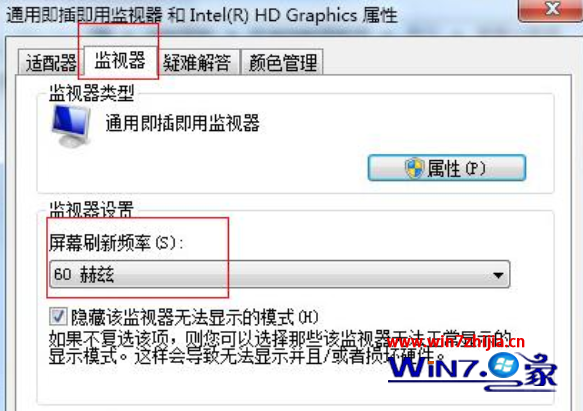
  1. 桌面右鍵 → 「個人化」→ 「顯示」→ 「變更顯示設定」→ 「進階設定」→ 「監視器」頁籤。
  2. 「螢幕重新整理率」若為 60 Hz 且螢幕支援更高,**改為 75 Hz 或最高可用值** → 「確定」。
監視器重新整理率設定 75Hz

三、檢查顯卡驅動

  • 進入重新整理率設定發現無選項/只有 60 Hz → 顯卡驅動未正確安裝或版本過舊。
  • 至顯卡官網(NVIDIA/AMD/Intel)下載最新 **Win7 32 位元** 驅動完整安裝。
  • 或用「驅動人生/精靈」自動偵測更新。

四、硬體故障排查

  • **訊號線**鬆動/損壞 → 更換 VGA/HDMI/DP 線測試。
  • **螢幕電源**模組老化/電容爆漿 → 專業維修/更換電源板。
  • **螢幕面板/電路**老化故障 → 送修/換新(保固內免費換修)。
  • **顯示晶片/顯存**虛焊/損壞 → 筆記本需主機板維修/換主機板。
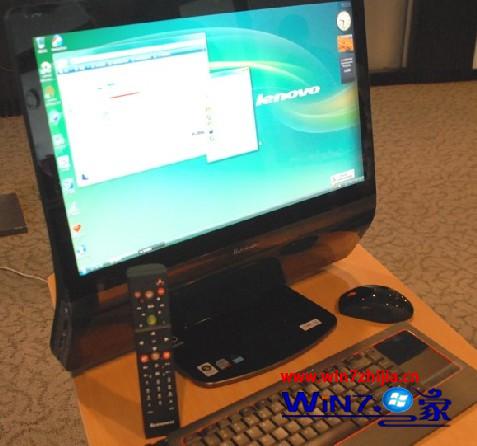
螢幕硬體故障示意

排查順序建議

  1. 環境干擾(零成本、最快)。
  2. 重新整理率/驅動(軟體設定、高機率)。
  3. 訊號線/電源(低成本更換)。
  4. 螢幕/主機板硬體(需專業維修)。
Copyright © Windows教程網 All Rights Reserved