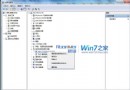
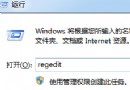
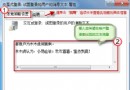
Windows 7 開始選單可顯示最近常用程式,方便快速啟動。預設可能未開啟,只需在工作列屬性中勾選兩項隱私選項即可啟用。
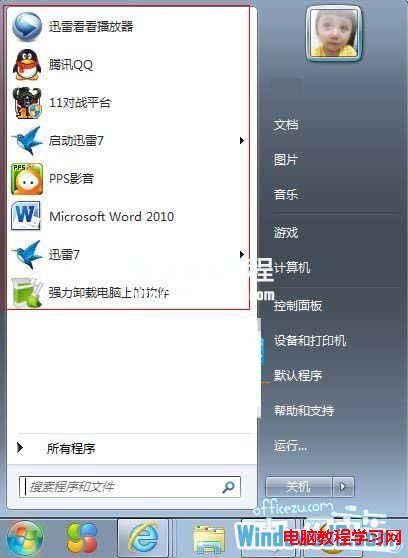
1. 觀察目前開始選單:預設僅顯示釘選程式,無最近使用清單。
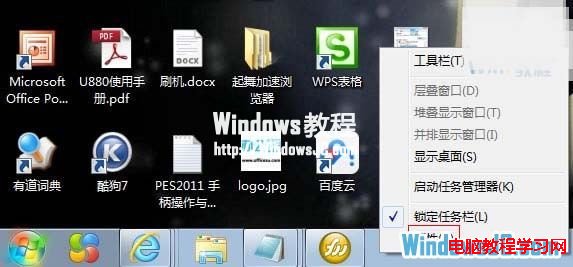
2. 在工作列空白處右鍵選「內容」。
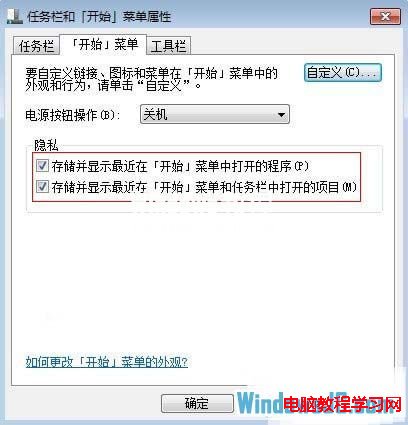
3. 切換到「開始選單」索引標籤,在「隱私權」區域勾選:
• 「儲存並顯示最近開啟的程式」
• 「儲存並顯示最近開啟的項目」
按確定套用。
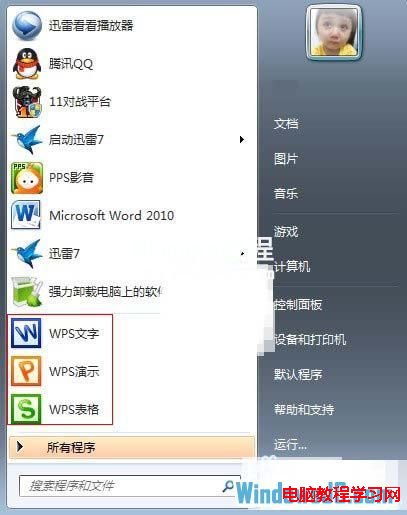
4. 隨意開啟幾個程式後,再點開開始選單,即可看到「最近使用的程式」清單,點擊即可快速啟動。
補充:若不想記錄特定程式,可在開始選單該程式右鍵選「從此清單移除」;亦可在同視窗調整顯示項目數量。