方法一:手動簡易設定 (GUI)
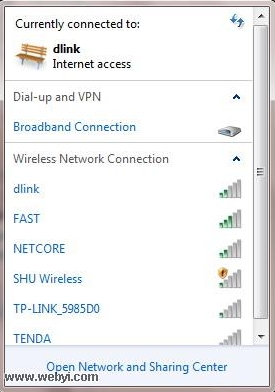
- 開啟「網路和共用中心」(任務列網路圖示右鍵/左鍵)。
- 點選「區域連線」/「無線網路連線」→ 「內容」。
- 勾選「網際網路通訊協定第 6 版 (TCP/IPv6)」→ 「內容」。
- 選擇「使用下列 IPv6 位址」/「使用下列 DNS 伺服器位址」,填入校網提供的 IPv6 位址、閘道、DNS(如
getv6.shu.edu.cn 解析取得)。
方法二:netsh ISATAP 隧道指令 (適用無原生 IPv6 環境)
前置條件
- 以系統管理員身分執行命令提示字元。
- 本地連線 IPv6 內容 → 「自動取得 IPv6 位址」/「自動取得 DNS 伺服器位址」(**勿手動設定**)。
指令流程
netsh
netsh> interface ipv6
netsh> interface ipv6> isatap
netsh> interface ipv6> isatap> set router isatap.scu.edu.cn
netsh> interface ipv6> isatap> set state enabled
netsh> interface ipv6> isatap> quit
關鍵參數: set router 後接 ISATAP 隧道伺服器網域名稱(由校網/ISP 提供)。
校園網常用 ISATAP 隧道伺服器 (測試可用、速度較佳)
isatap.tsinghua.edu.cn (清華大學)isatap.shu.edu.cn (上海大學)isatap.hust.edu.cn (華中科技大學) — **推薦,速度最佳、穩定**isatap.sjtu.edu.cn (上海交通大學)- 其他:中科大、北大等可自行搜尋測試。
常見問題排查
- 本地連線顯示「IPv6 連線受限」:**可忽略**,實際可正常存取 IPv6 網站。
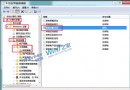
- 無法連線:裝置管理員 → 「檢視」→ 「顯示隱藏裝置」→ 「網路介面卡」→ 停用 Teredo Tunneling Pseudo-Interface(常與 ISATAP 衝突)。
- IPv6 位址/DNS 必須設為「自動取得」,手動設定易導致衝突。
- 驗證 IPv6 連線:瀏覽 https://www.kame.net/,烏龜會游動 = IPv6 連線成功;靜止 = 僅 IPv4。
IPv6 實用價值
- 校園網/教育網免費流量、高速下載 (10~20+ MB/s)。
- 存取國外 IPv6 資源 (Google、Wikipedia、GitHub 等 IPv6 站點)。
- 繞過 IPv4 頻寬限制/封鎖。