家人、同事、同學借用電腦,擔心隱私被翻閱、軟體被亂裝、遊戲被偷玩?Windows 7 專業版/企業版/旗艦版內建的 「審核原則」 可記錄指定程式的「存取成功/失敗」事件,寫入「安全性事件記錄」,事後用「事件檢視器」查閱,有據可查。
啟用審核原則
- Win+R →
gpedit.msc 開啟「本機群組原則編輯器」。
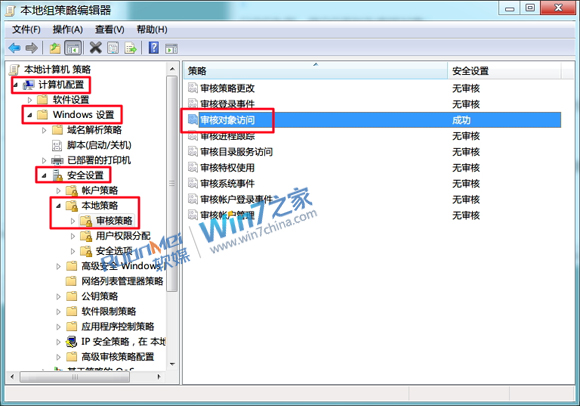
- 依序展開:「電腦設定」→「Windows 設定」→「安全性設定」→「本機原則」→「審核原則」。
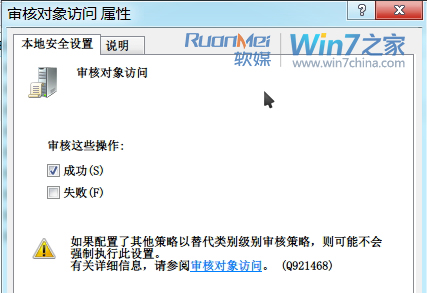
- 雙擊 「審核物件存取」 → 勾選 「成功」(亦可勾選「失敗」記錄未授權嘗試) → 確定。
為目標程式(以 QQ 為例)設定審核
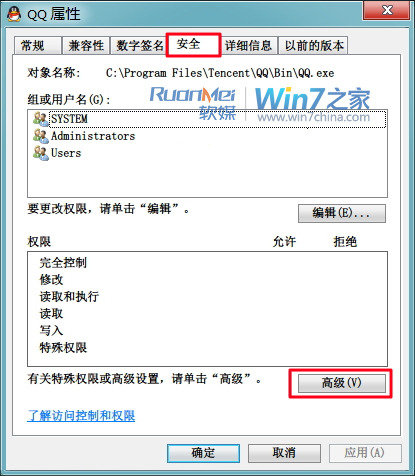
- 找到 QQ 主程式(通常
C:\Program Files (x86)\Tencent\QQ\Bin\QQ.exe),右鍵→內容→「安全性」分頁→「進階」。
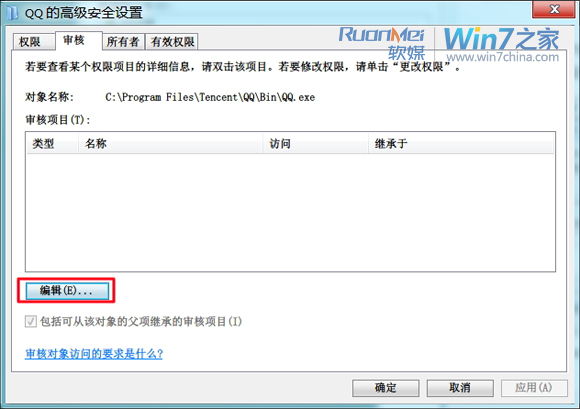
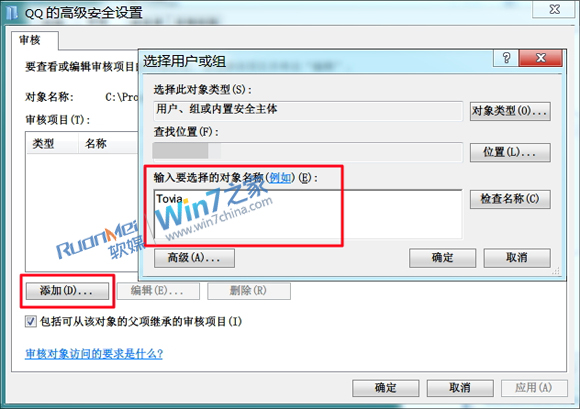
- 切換到「審核」分頁 → 「編輯」→「新增」→ 輸入目前使用者帳號 → 確定。
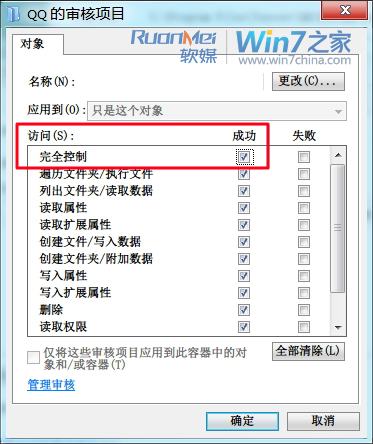
- 在「審核項目」對話框,「成功」欄勾選「完全控制」(或依需求勾選「讀取/執行」、「寫入」等) → 一路確定關閉。
查看審核記錄
- Win+R →
eventvwr.msc 開啟「事件檢視器」。
- 左側展開 「Windows 記錄」→「安全性」。
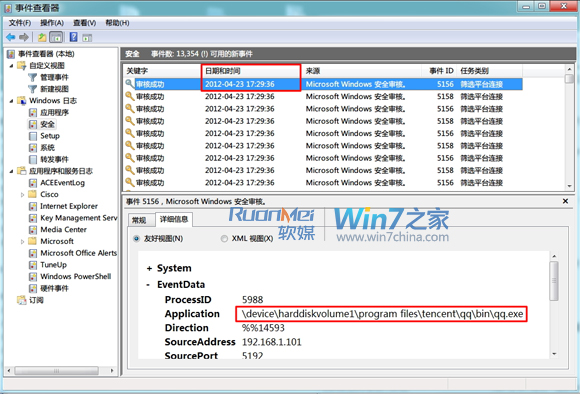
- 右側列表中尋找 事件 ID 4663(嘗試存取物件),來源為「Security-Auditing」。
- 雙擊事件,詳細資訊中會顯示:
物件伺服器:File
物件類型:File
物件名稱:C:\Program Files (x86)\Tencent\QQ\Bin\QQ.exe
存取要求:0x1000000 (完全控制)
帳戶名稱:你的使用者名稱
- 可用右側「篩選目前記錄」→ 事件來源勾選「Security-Auditing」、事件 ID 輸入
4663、關鍵字輸入 QQ.exe 快速定位。
圖片示意
擴展應用與注意事項
- 同樣可套用至:下載工具 (IDM、迅雷)、遊戲啟動器 (Steam、WeGame)、瀏覽器、遠端桌面 (mstsc.exe)、登錄編輯器 (regedit.exe) 等敏感程式。
- 審核記錄會佔用安全性事件記錄空間(預設 128 MB),建議右鍵「安全性」→「內容」→ 增加「記錄大小」至 512 MB 或 1 GB,並設定「依需求覆寫事件」。
- 家庭版無
gpedit.msc,可用 secpol.msc(本機安全性原則)或登錄 HKLM\SYSTEM\CurrentControlSet\Control\Lsa\Audit\ObjectAccess 修改。
- 若要記錄「誰在何時複製檔案」,需在資料夾層級設定審核(右鍵資料夾→內容→安全性→進階→審核),並啟用「審核物件存取」。