Windows XP Windows 7 Windows 2003 Windows Vista Windows 綜合教學 Linux 系統教學
Windows 10 Windows 8 Windows 2008 Windows NT Windows Server 電腦軟體教學

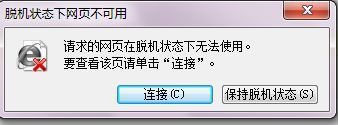
Win7網路正常但瀏覽器提示「離線/脫機」無法開網頁?關閉內容分級審查修復

編輯:Windows 7 系統介紹

Windows 7 明明網路連線正常,瀏覽器卻提示「離線工作」或「脫機模式」無法開啟網頁,主因是 IE「內容分級審查」功能被誤啟用並設定密碼,導致所有網頁請求被攔截。關閉該功能或刪除註冊表鍵值即可恢復。

方法一:透過 IE 介面關閉分級審查(若記得密碼)

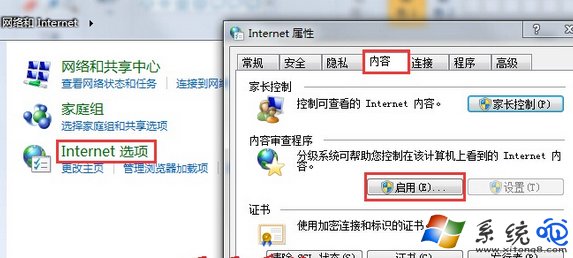
  1. 控制台 →「網路和網際網路」→「Internet 選項」→「內容」標籤。
  2. 在「內容分級審查」區塊點擊 「啟用」(若顯示「停用」表示已關閉,問題非此原因)。
  3. 輸入監護人密碼 → 在分級審查設定中取消所有限制勾選 → 確定。

方法二:刪除註冊表鍵值(忘記密碼/介面操作無效)

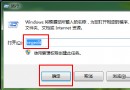
  1. 按 Win + R 輸入 regedit 開啟註冊表編輯器。
  2. 定位至路徑:
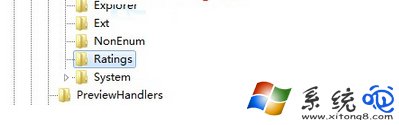
    HKEY_LOCAL_MACHINE\Software\Microsoft\Windows\CurrentVersion\Policies\Ratings
  3. 右鍵 Ratings 子鍵 → 選擇 「刪除」,確認。
  4. 重新啟動電腦或重新啟動 explorer.exe,瀏覽器即恢復正常聯網。

瀏覽器提示離線工作
Internet選項-內容-啟用分級審查
註冊表刪除Ratings鍵值

原理說明:「內容分級審查」本為家長控制功能,啟用後會攔截不符合分級的網頁。若設定密碼後遺忘,或惡意軟體竄改此設定,會導致所有網頁被視為「受限」而顯示離線狀態。刪除 Ratings 鍵值等同於徹底移除此限制策略。

適用範圍:此法同樣適用於 Windows 10/11(註冊表路徑相同),IE/Edge/Chrome 等所有呼叫系統網路堆疊的瀏覽器。

Copyright © Windows教程網 All Rights Reserved