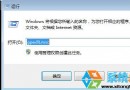
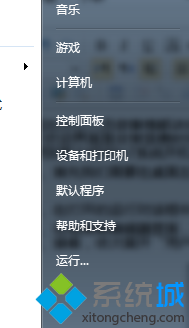
Windows 7 預設內建 IE 8,透過 Windows Update 可升級至 IE 11。因相容性需求(舊版企業系統、ActiveX 元件、銀行外掛)需降級,可於控制台「程式與功能」→「檢視已安裝的更新」中解除安裝「Internet Explorer 11」,系統將自動回退至 IE 10 或 IE 9(視更新歷程而定)。
降級步驟
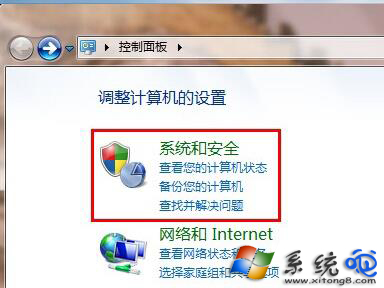
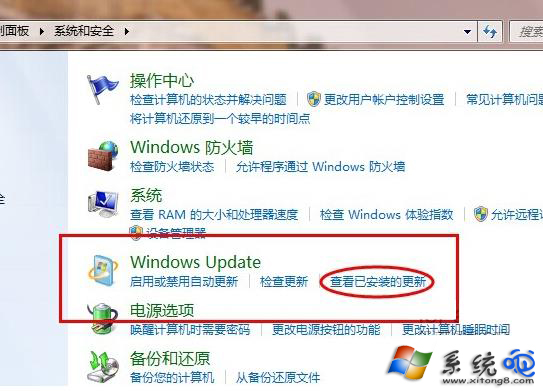
- 開啟「控制台」→「系統與安全性」→「Windows Update」。
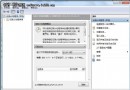
- 左側點選「檢視已安裝的更新」。
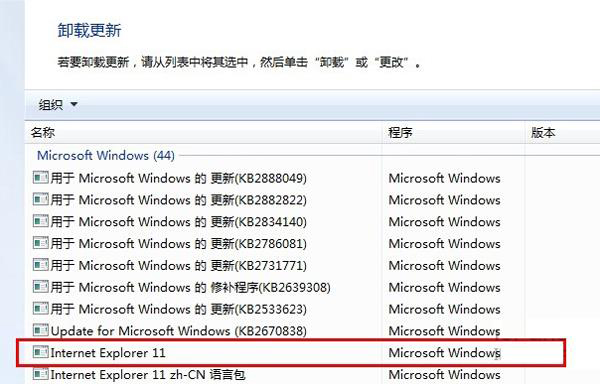
3. 等待掃描完成,於清單中找到 Internet Explorer 11(或目前版本)。
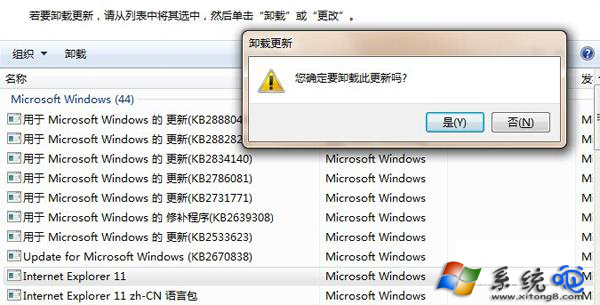
4. 右鍵選擇「解除安裝」→ 確認 → 重新開機。
注意事項
- 解除安裝 IE 11 後,Windows Update 可能再次推送 IE 11 更新,建議於「Windows Update」→「變更設定」→「重要更新」選擇「讓我選擇是否下載並安裝」,並手動隱藏 IE 11 更新(右鍵更新項目 →「隱藏更新」)。
- IE 8/9/10/11 已全面停止支援,存在未修補安全漏洞。僅建議在隔離網路/虛擬機環境為特定舊系統維護時使用,主力瀏覽請改用 Chrome/Edge/Firefox 現代瀏覽器。
- 企業環境請使用群組原則「關閉 Internet Explorer 自動更新」或 WSUS 管理更新部署。