Windows XP Windows 7 Windows 2003 Windows Vista Windows 綜合教學 Linux 系統教學
Windows 10 Windows 8 Windows 2008 Windows NT Windows Server 電腦軟體教學

Win7 任務列 Jumplist (跳躍清單) 隱私風險與清除技巧:右鍵逐項刪除、深層資料夾批次清空、排程自動清理

編輯:Windows 7 系統介紹

Jumplist 功能回顧

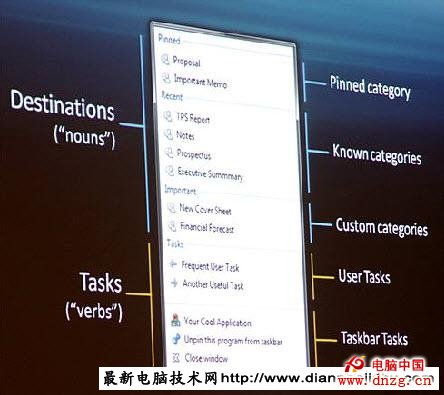
  • 右鍵任務列程式圖示 → 顯示近期開啟檔案/常用工作/釘選項目。
  • 開發者可自訂 Jumplist 類別,提升工作效率。
  • 但也記錄使用者隱私 (開過哪些檔案、何時開啟)。

清除方法一:介面逐項刪除 (適合少量)

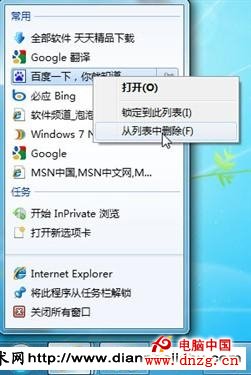
  1. 右鍵任務列程式圖示開啟 Jumplist。
  2. 對目標項目再次右鍵 → 選擇「從清單中移除」。
  3. 缺點:該檔案下次再開啟會自動重新記錄,需反覆手動清理。

Jumplist 介面 右鍵移除選項

清除方法二:深層資料夾批次刪除 (徹底、一次性)

  1. 按 Win+R 貼上路徑:
    %APPDATA%\Microsoft\Windows\Recent\AutomaticDestinations
  2. 此資料夾隱藏極深,「顯示隱藏檔案」也看不到,唯有貼上完整路徑才能進入。
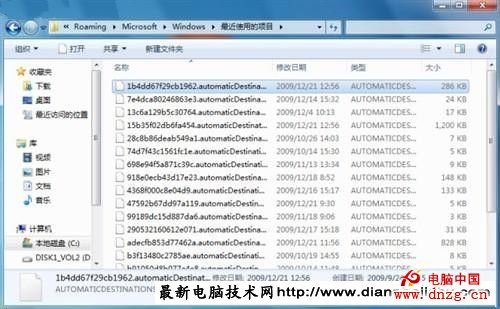
  3. 裡面每個檔案對應一個應用程式的 Jumplist (檔名為雜湊編碼)。
  4. 右鍵檔案 → 「內容」→ 「詳細資料」可查看對應程式名稱。
  5. 刪除特定檔案即移除該程式全部 Jumplist 記錄;全選刪除則清空所有程式近期記錄。

AutomaticDestinations 資料夾內容

進階:工作排程器自動清理

  • 建立基本工作 → 觸發條件:登入/登出/閒置。
  • 動作:啟動程式 cmd.exe,引數 /c del /q "%APPDATA%\Microsoft\Windows\Recent\AutomaticDestinations\*"。
  • 適合高階使用者、公用電腦環境。

隱私建議

  • 個人專用電腦可保留 Jumplist 享受便利。
  • 共用/公用電腦建議登出時自動清理,或改用「隱私模式」瀏覽器不留記錄。
Copyright © Windows教程網 All Rights Reserved