過去系統管理員常依賴「一鍵還原」軟體,但操作複雜、需重開機且功能單一。Windows 7 內建的系統保護功能,可直接在作業系統環境下對分區進行備份與還原,大幅簡化流程。本文詳細說明如何啟用分區保護、建立還原點、執行分級還原(分區、資料夾、檔案層級),並分享實測發現的特殊行為與限制。
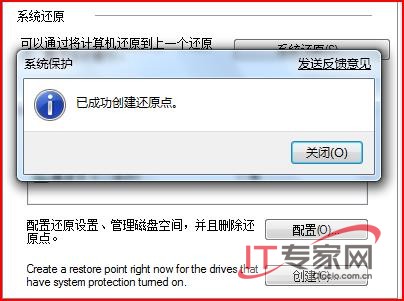
預設僅啟用系統碟保護。若要保護其他分區,請右鍵「電腦」→「內容」→左側「系統保護」,選取目標分區點擊「設定」。可選擇「還原系統設定和舊版檔案」、「僅還原舊版檔案」或「關閉系統保護」。建議務必限制磁碟空間使用量,避免還原點佔滿系統碟影響效能。測試發現,即使未啟用保護,仍可手動建立還原點;另發現部分新功能介面尚未完全中文化。
在資料夾或檔案「內容」→「以前的版本」頁籤可查看所有還原點。建議採「最低層級還原」原則:誤刪檔案內容時,針對該檔案還原而非整個資料夾,避免影響其他檔案。若不確定版本,可先「開啟」或「複製」還原點內容至他處比對,確認無誤再覆蓋。注意「還原」按鈕有時因權限灰色不可用,仍可用「複製」方式取回檔案。實測發現偶爾還原無效,但開啟與複製功能穩定可靠。
測試一:新建資料夾→建立還原點 A→新增文字檔→建立還原點 B。用 A 還原,新增檔案保留;用 B 還原,文字檔內容回復。結論:還原不會刪除還原點建立後新增的檔案,僅影響已存在檔案,與傳統一鍵還原「完全覆蓋」機制不同。
測試二:資料夾改名後,原還原點在該資料夾屬性中消失,但在上層分區「還原舊版本」中仍可見。改名導致還原點與資料夾關聯中斷,還原時須知原名稱並在上層操作。