許多 Windows 7 使用者都遇過輸入法圖示突然從工作列消失的情況,有時重開機即可恢復,有時卻怎麼試都無效。這通常是語言列設定被意外變更,或是系統服務異常所致。以下提供標準恢復流程與進階排查建議。
方法一:透過控制面板恢復語言列(最常見解法)
- 點擊「開始」>「控制台面板」。
- 選擇「時鐘、語言和地區」下的「地區和語言」(或直接以大圖示檢視模式點選「地區和語言」)。
- 切換至「鍵盤和語言」索引標籤,點擊「更改鍵盤...」按鈕。
- 在彈出的「文字服務和輸入語言」視窗中,切換至「語言列」索引標籤。
- 勾選「停靠在工作列上」,並確認「顯示語言列狀態」與「在語言列上顯示文字標籤」均已勾選。
- 點擊「確定」套用設定,語言列應立即出現在工作列右側。
方法二:檢查相關系統服務
若上述方法無效,請檢查「Touch Keyboard and Handwriting Panel Service」觸控鍵盤與手寫面板服務 是否正在執行:
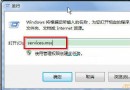
- 按 Win + R 輸入
services.msc 開啟服務管理員。
- 找到上述服務,確認狀態為「執行中」,啟動類型設為「自動」。
進階建議:掃毒與系統修復
若語言列仍無法顯示,可能是惡意程式破壞系統檔案。建議:
- 使用 Windows Defender 或第三方殺毒軟體(如 360、金山衛士)進行全盤掃描。
- 嘗試執行
sfc /scannow 修復系統檔案(以系統管理員身分開啟命令提示字元執行)。
大多數情況下,方法一即可解決問題。若持續發生,請考慮建立新使用者帳戶測試,以判斷是否為使用者設定檔損壞。