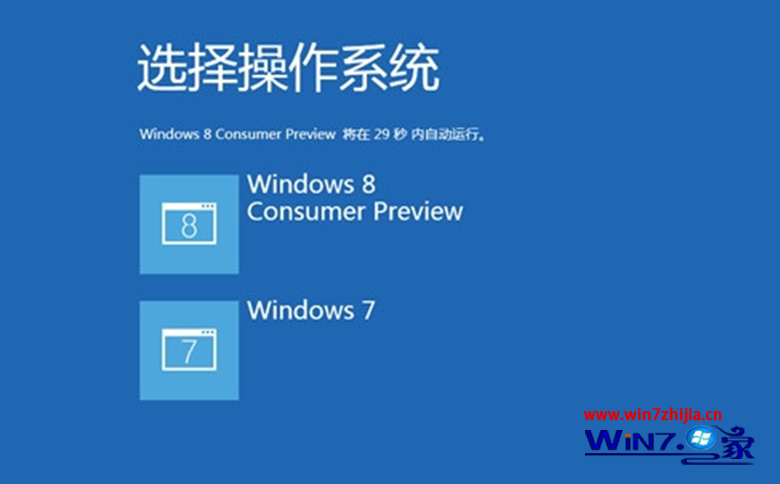
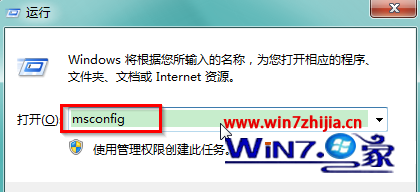
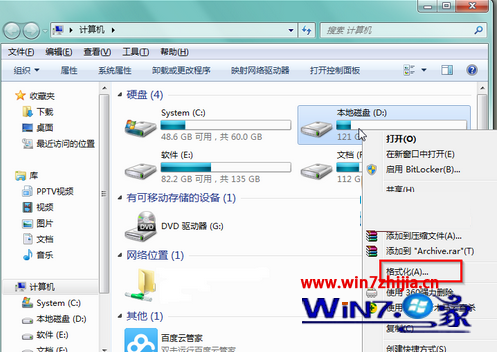
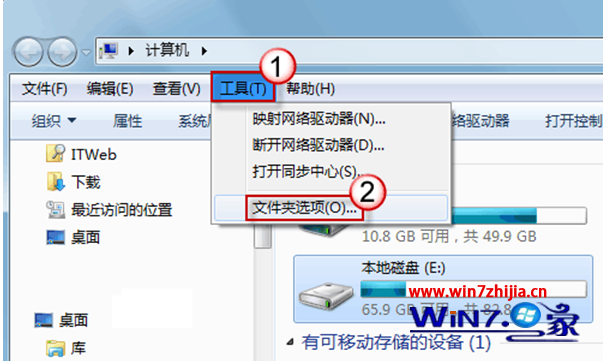
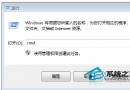
保留 Win7、移除 Win8 雙系統?核心兩步驟:先用 msconfig 刪除 Win8 啟動項目並設 Win7 為預設,再格式化 Win8 所在分區,徹底清除系統檔案與啟動選單。
msconfig
關鍵點:必須先刪除引導項目再格式化分區。若先格式化,Win8 啟動載入器殘留在 BCD 中,重開機會進入「Windows 啟動管理員」報錯 0xc000000f。先用 msconfig 清理 BCD,再格式化分區,雙重保障乾淨移除。
Windows 7 遠端桌面連線完整設定教學
Win7 滑鼠左鍵無法開啟網頁超連結?註冊 DLL 修復 IE 核心元件
Win7 辦公效率倍增鍵:Win+空格/Win+T/Win+數字/Ctrl+Shift+Esc 等 8 組必學熱鍵
Windows 7 環境安裝 RMySQL 套件完整步驟:解決編譯錯誤與路徑設定
Win7 顯示隱藏檔案/資料夾/系統檔案兩大法:控制台與檔案總管
Windows 7 企業版 90 天免費試用 與線上體驗平台 Test Drive 體驗報告
Windows 7 多核心處理器親和性設定:指定應用程式執行核心提升相容與效能
Win7 設定 IE 為預設瀏覽器:控制台 → 預設程式 → 設定預設程式