找不到隱藏檔案、AppData 資料夾、系統核心檔案?Win7 提供兩種介面開啟「資料夾選項」來調整顯示設定。本文圖文對照兩種方法,並說明顯示受保護系統檔案的風險。
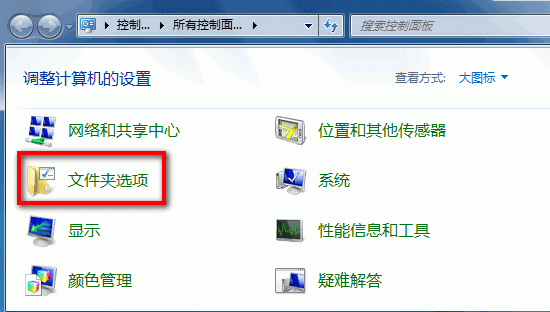
方法一:控制台 → 資料夾選項 (經典路徑)
- 開始 → 控制台 → 資料夾選項。
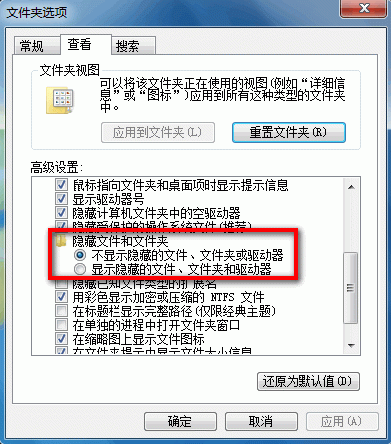
- 「檢視」頁籤 → 「隱藏檔案和資料夾」區塊 → 選 「顯示隱藏檔案、資料夾和磁碟機」 → 確定。
方法二:檔案總管 → 組織 → 資料夾及搜尋選項 (Win7 風格)
- 開啟任意資料夾 (或「電腦」) → 工具列「組織」→ 「資料夾及搜尋選項」。
- 後續步驟同方法一。
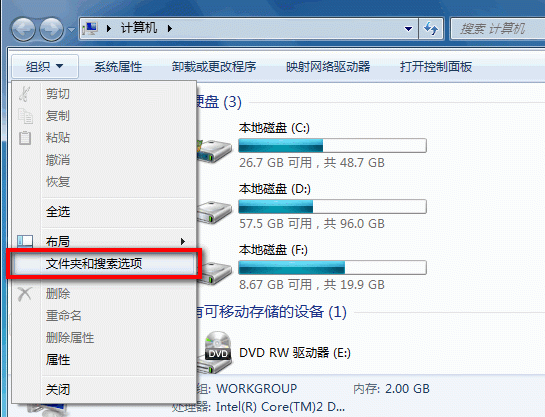
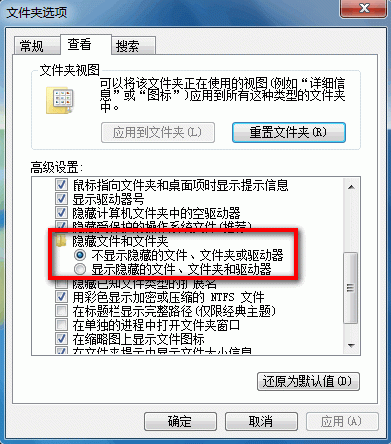
進階:顯示受保護的作業系統檔案 (紅字警告)
- 在「檢視」頁籤取消勾選 「隱藏受保護的作業系統檔案 (建議)」。
- 系統彈出警告對話框 → 點選「是」。
- 確定套用。
此時 C 盤根目錄下的 bootmgr、pagefile.sys、hiberfil.sys、System Volume Information 等關鍵系統檔案將可見。
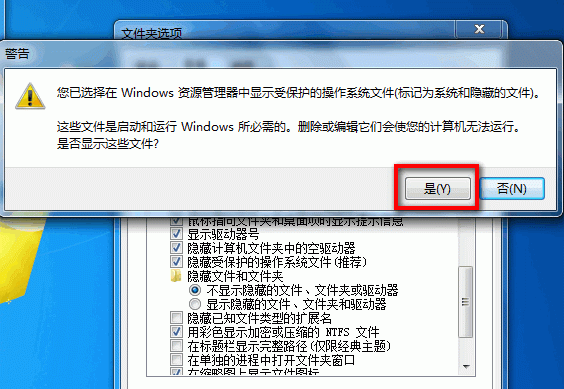
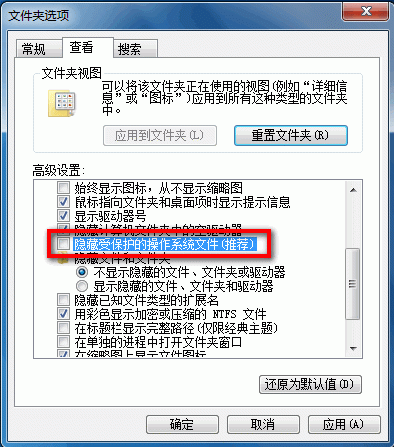
⚠️ 風險提醒
- 顯示系統檔案後**極易誤刪/誤移導致系統無法開機**,非必要 (如病毒查殺、深度清理) **強烈建議操作完成後立即恢復隱藏**。
- 一般使用者僅需開啟「顯示隱藏檔案、資料夾和磁碟機」即可滿足大多數需求 (如進入 AppData、ProgramData)。